




Eine gut gebaute Excel-Tabelle reicht aus, um Beginn, Ende, Pausen und Gesamtstunden lückenlos festzuhalten, ganz ohne zusätzliche Software oder monatliche Kosten. Für Freelancer, kleine Teams und alle, die im Homeoffice arbeiten, ist das meistens die pragmatischste Lösung. Sobald ein Team wächst oder eine rechtssichere, manipulationsgeschützte Dokumentation gefragt ist, zeigen sich jedoch klare Schwächen. Dieser Artikel liefert eine fertige Vorlagenstruktur, ordnet die gesetzliche Grundlage der Zeiterfassungspflicht ein und benennt die Punkte, an denen sich der Umstieg auf ein spezialisiertes Tool lohnt.
Kurz zusammengefasst: Excel erfüllt die gesetzliche Pflicht zur Arbeitszeiterfassung, solange die Einträge vollständig sind. Bei Teamwachstum oder wenn eine manipulationssichere Dokumentation gefragt ist, wird eine spezialisierte Software meist zur besseren Wahl.
Was ist Zeiterfassung mit Excel?
Bei der Zeiterfassung mit Excel wandert jeder Arbeitstag als eigene Zeile in eine Tabelle, statt auf einem Papierzettel oder in einer separaten App zu landen. Jede Zeile trägt Datum, Beginn, Ende und Pausenzeit, eine Formel summiert daraus automatisch die Gesamtstunden pro Tag, Woche oder Monat.
Für Angestellte im Homeoffice, Freelancer mit mehreren Kunden und kleine Teams ist das oft die erste Lösung, bevor eine eigene Zeiterfassungssoftware angeschafft wird.
Warum lohnt sich eine Excel-Vorlage für die Arbeitszeiterfassung?
Eine Excel-Vorlage lohnt sich vor allem, weil sie kostenlos, sofort einsatzbereit und flexibel anpassbar ist. Anders als bei einer dedizierten Software fällt kein Abo an und keine Einarbeitung in eine neue Oberfläche.
Die wichtigsten Vorteile im Überblick:
- Kostenlos: Excel ist in den meisten Microsoft-365-Abos bereits enthalten, eine separate Anschaffung entfällt.
- Flexibel: Spalten, Formeln und Layout lassen sich exakt an das eigene Projekt oder den eigenen Kunden anpassen.
- Vertraut: Die meisten Nutzer kennen Excel bereits, eine Einarbeitung in ein neues Tool entfällt.
- Offline nutzbar: Die Datei funktioniert auch ohne Internetverbindung, was für mobiles Arbeiten im Homeoffice praktisch ist.
Wer im Homeoffice arbeitet, dokumentiert mit einer sauberen Zeiterfassung gleichzeitig, welcher Anteil der Arbeitszeit zu Hause anfällt, eine Angabe, die auch für die Homeoffice-Pauschale bei der Steuer relevant werden kann.
Ist Zeiterfassung mit Excel rechtlich zulässig?
Ja, Excel ist als Werkzeug für die Zeiterfassung rechtlich zulässig, solange die Einträge vollständig und nachvollziehbar sind. Seit dem Beschluss des Bundesarbeitsgerichts vom 13. September 2022 (1 ABR 22/21) müssen Arbeitgeber in Deutschland ein objektives, verlässliches und zugängliches System zur Erfassung der täglichen Arbeitszeit bereitstellen. Das BAG stützt diese Pflicht auf Paragraf 3 Absatz 2 Nummer 1 des Arbeitsschutzgesetzes in Verbindung mit dem EuGH-Urteil vom 14. Mai 2019 (C-55/18, CCOO gegen Deutsche Bank SAE).
Konkret müssen Beginn, Ende und Dauer der täglichen Arbeitszeit inklusive Pausen dokumentiert werden. Das Gesetz schreibt kein bestimmtes Tool vor, eine sauber geführte Excel-Tabelle erfüllt diese Anforderung grundsätzlich.
Stand: September 2026. Ein Referentenentwurf des Bundesarbeitsministeriums zur Reform des Arbeitszeitgesetzes ist seit Juni 2026 bekannt und sieht unter anderem eine grundsätzliche Pflicht zur elektronischen Zeiterfassung vor, gestaffelt nach Unternehmensgröße. Der Entwurf ist noch kein geltendes Recht. Da eine Excel-Datei bereits elektronisch geführt wird, würde eine sauber dokumentierte Vorlage auch unter dieser geplanten Regelung grundsätzlich weiter nutzbar bleiben, sofern die übrigen Anforderungen erfüllt sind.
Wo stößt Excel bei der Zeiterfassung an seine Grenzen?
Excel stößt vor allem dort an seine Grenzen, wo eine automatische, manipulationssichere und teamweite Dokumentation gefragt ist. Für ein einzelnes Homeoffice oder ein kleines Team reicht die Tabelle meist aus, mit steigender Teamgröße wachsen die Schwachstellen.
- Kein Manipulationsschutz: Einträge lassen sich nachträglich ohne Protokoll ändern, was in Branchen mit strengen Dokumentationspflichten (etwa im Mindestlohnbereich) ein Problem sein kann.
- Keine automatische Berechnung ohne Formeln: Wer die Formeln für Gesamtstunden und Überstunden nicht selbst korrekt aufbaut, riskiert falsche Werte.
- Fehleranfällige manuelle Übertragung: Werden Stunden aus einer separaten Quelle in Excel übertragen, schleichen sich leicht Tippfehler ein.
- Kein mobiler Zugriff in Echtzeit: Eine lokale Excel-Datei lässt sich nicht ohne Weiteres von unterwegs live bearbeiten, ohne Versionskonflikte zu riskieren.
- Schlechte Skalierung: Ab etwa fünf bis zehn Mitarbeitenden wird die manuelle Pflege einzelner Tabellenblätter schnell unübersichtlich.
Zeiterfassung Excel-Vorlage: Schritt für Schritt einrichten
Eine funktionierende Excel-Vorlage für die Zeiterfassung lässt sich in etwa zehn bis fünfzehn Minuten mit vier Grundspalten einrichten. Die folgenden Schritte zeigen den Aufbau von der leeren Tabelle bis zur automatischen Stundenberechnung.
Spalten anlegen
Lege in der ersten Zeile die Spalten Datum, Beginn, Ende, Pause und Gesamtstunden an. Formatiere die Zeitspalten als Uhrzeit (hh:mm), damit Excel die Werte später korrekt für Berechnungen nutzen kann.
Formeln für Gesamtstunden einbauen
Berechne die Gesamtstunden mit der Formel =(Ende-Beginn-Pause)*24, damit das Ergebnis als Dezimalzahl in Stunden erscheint. Eine Viertelstunde entspricht dabei 0,25 Stunden, eine halbe Stunde 0,5 Stunden.
Pausen und Überstunden abziehen
Trage die Pausenzeit als eigene Uhrzeitspanne ein, damit sie automatisch von der Gesamtzeit abgezogen wird. Für Überstunden lohnt sich eine zusätzliche Spalte mit der Formel =WENN(Gesamtstunden>Soll-Stunden;Gesamtstunden-Soll-Stunden;0), die nur den Anteil über der Soll-Arbeitszeit ausweist.
Vorlage speichern und wiederverwenden
Speichere die fertige Tabelle als Excel-Vorlage (.xltx), damit sich für jeden neuen Monat oder jedes neue Projekt eine frische Kopie öffnen lässt, ohne die Formeln neu aufzubauen.
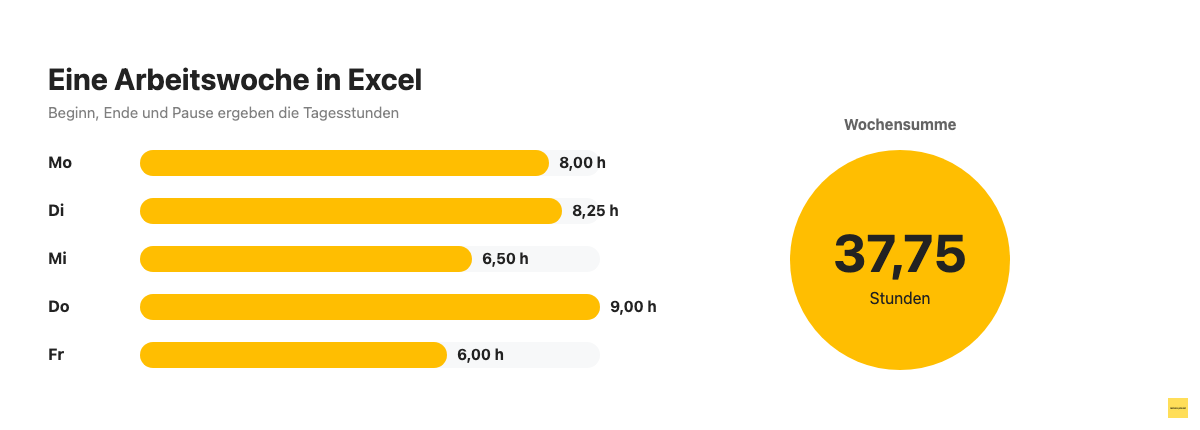
Die folgende Beispielwoche zeigt, wie die fertige Vorlage mit echten Werten aussieht:
| Datum | Beginn | Ende | Pause | Gesamtstunden |
|---|---|---|---|---|
| Mo, 07.09. | 08:00 | 16:30 | 00:30 | 8,00 |
| Di, 08.09. | 08:15 | 17:00 | 00:30 | 8,25 |
| Mi, 09.09. | 09:00 | 16:00 | 00:30 | 6,50 |
| Do, 10.09. | 08:00 | 18:00 | 01:00 | 9,00 |
| Fr, 11.09. | 08:00 | 14:00 | 00:00 | 6,00 |
| Summe | 37,75 |
Die Dezimalzahl in der Summenspalte kommt daher, dass Excel Uhrzeiten intern als Bruchteil eines 24-Stunden-Tages speichert, 12:00 Uhr entspricht dem Wert 0,5. Die Formel (Ende-Beginn-Pause)*24 rechnet diesen Bruchteil in Stunden um, deshalb lässt sich die Wochensumme einfach mit einer normalen Summenformel über die Tageswerte bilden.
Welche Funktionen sollte eine gute Excel-Vorlage zur Zeiterfassung haben?
Eine gute Vorlage rechnet automatisch, lässt sich filtern und zeigt Auffälligkeiten wie Überstunden auf einen Blick. Diese Funktionen machen den Unterschied zwischen einer schnell zusammengeklickten Tabelle und einer Vorlage, die sich über Monate zuverlässig nutzen lässt:
- Automatische Berechnung von Gesamtstunden, Pausen und Überstunden über Formeln
- Konsistentes hh:mm-Zeitformat für alle Beginn- und Ende-Einträge: Der Minuten-Code muss direkt nach dem Stunden-Code stehen, sonst zeigt Excel statt der Minuten den Monat an
- Filter- und Sortierfunktion, um einzelne Tage, Wochen oder Projekte schnell zu finden
- Dropdown-Validierung für wiederkehrende Einträge wie Projektnamen oder Abwesenheitsgründe
- Farbliche Kennzeichnung über eine bedingte Formatierung, etwa für Tage mit Überstunden: Diese Regel ändert nur die Darstellung der Zelle, nicht den gespeicherten Wert, und lässt sich über Start > Bedingte Formatierung > Neue Regel mit einer eigenen Formel einrichten
Excel oder eine spezialisierte Zeiterfassungs-Software?
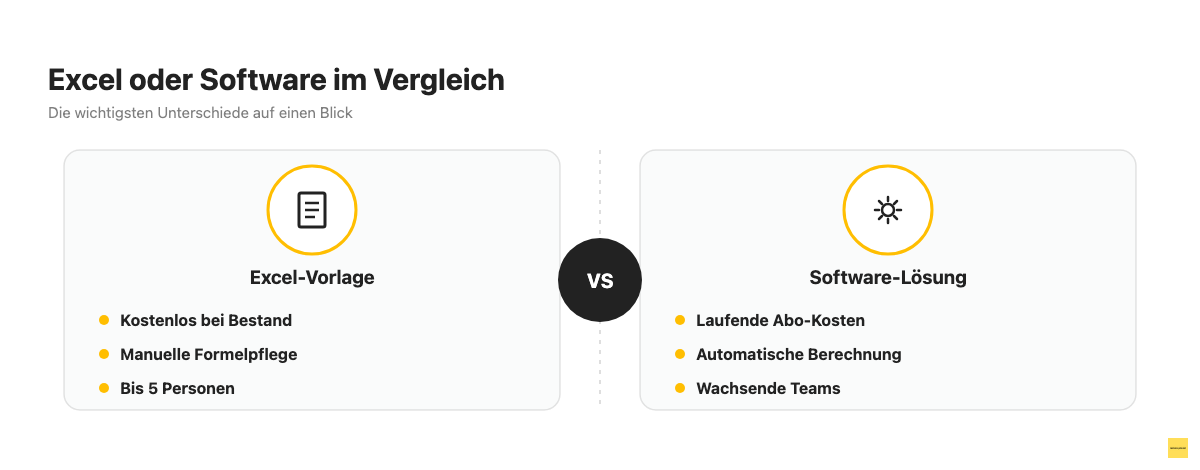
Excel eignet sich für einzelne Freelancer und sehr kleine Teams, während wachsende oder verteilte Teams meist besser mit einer spezialisierten Software fahren. Die folgende Tabelle vergleicht beide Ansätze anhand der Kriterien, die in der Praxis am häufigsten den Ausschlag geben:
| Kriterium | Excel-Vorlage | Spezialisierte Software |
|---|---|---|
| Kosten | Kostenlos, sofern Excel bereits vorhanden ist | Laufende Abo-Kosten pro Nutzer |
| Automatisierung | Nur mit selbst gebauten Formeln | Automatisch integriert |
| Mobiler Zugriff | Eingeschränkt, meist nur über lokale Datei | Meist per App in Echtzeit |
| Manipulationsschutz | Kein integriertes Änderungsprotokoll | Protokolliert Änderungen automatisch |
| Skalierbarkeit | Gut für 1 bis 5 Personen | Gut für wachsende und verteilte Teams |
Wie groß der Automatisierungsunterschied in der Praxis ausfällt, zeigt ein Blick auf dedizierte Tools: Anbieter wie Clockodo prüfen Zeiteinträge automatisch auf Überschneidungen und berechnen Über- und Minusstunden, ohne dass jemand dafür eine Formel pflegen muss. Diesen Automatisierungsgrad erreicht eine Excel-Tabelle nur mit sauber aufgebauten, selbst gewarteten Formeln.
Häufige Fragen zur Zeiterfassung mit Excel
Ist die Zeiterfassung in Excel erlaubt?
Ja, eine sauber geführte Excel-Tabelle ist laut Bundesarbeitsgericht als Mittel zur Zeiterfassung erlaubt, solange sie Beginn, Ende und Dauer der täglichen Arbeitszeit vollständig dokumentiert. Das Gesetz schreibt kein bestimmtes Tool vor, entscheidend ist die Vollständigkeit der Einträge.
Wie berechne ich Überstunden in Excel?
Überstunden lassen sich mit einer WENN-Formel berechnen, die die tatsächlichen Gesamtstunden mit der vereinbarten Soll-Arbeitszeit vergleicht und nur die Differenz ausweist. Die Formel =WENN(Gesamtstunden>Soll-Stunden;Gesamtstunden-Soll-Stunden;0) zeigt so ausschließlich die Stunden über der regulären Arbeitszeit an.
Kann ich Excel auch mobil für die Zeiterfassung nutzen?
Mobil ist Excel nur eingeschränkt nutzbar, da eine lokale Datei ohne Cloud-Synchronisation leicht zu Versionskonflikten führt. Wer regelmäßig unterwegs Zeiten erfassen muss, sollte die Datei in OneDrive oder einem vergleichbaren Cloud-Speicher ablegen oder auf eine spezialisierte App umsteigen.
Gibt es eine kostenlose Excel-Vorlage für die Projektzeiterfassung?
Ja, sofern Excel bereits installiert ist, kostet die in diesem Artikel gezeigte Vorlage nichts und lässt sich direkt für die Projektzeiterfassung erweitern, indem eine zusätzliche Spalte für Projekt- oder Kundennamen ergänzt wird. Mit einer Pivot-Tabelle lassen sich die Stunden anschließend automatisch pro Projekt summieren.
Lässt sich eine Excel-Zeiterfassung mit DATEV nutzen?
Ja, die berechneten Gesamtstunden aus Excel lassen sich manuell oder über einen Export in DATEV Lohn und Gehalt übernehmen, DATEV selbst ist kein Zeiterfassungssystem und erwartet die Stunden als fertig erfasste Werte. Wer monatlich viele Stunden überträgt, riskiert dabei Übertragungsfehler und falsch berechnete Zuschläge, weshalb sich ab einer gewissen Teamgröße eine Software mit direkter DATEV-Schnittstelle eher lohnt als der manuelle Excel-Export.