




Für Videokonferenzen im Homeoffice reicht die eingebaute Laptop-Kamera oft nicht aus. Das Bild wirkt matschig, der Ton dumpf. Eine externe Webcam schafft hier schnell Abhilfe. In diesem Ratgeber vergleichen wir sieben Webcams, die sich fürs Homeoffice 2026 besonders eignen, und zeigen dir, worauf es bei Auflösung, Bildrate, Blickwinkel und Mikrofon ankommt.
Inhaltsverzeichnis
Diese 7 Webcams fürs Homeoffice im Vergleich
Die folgende Übersicht stellt sieben Webcams gegenüber, die sich beim Zoomen und bei wechselnden Lichtverhältnissen im Homeoffice bewährt haben. Ein Blick genügt. So siehst du direkt, welches Modell zu deinem Budget und deinen Anforderungen passt.
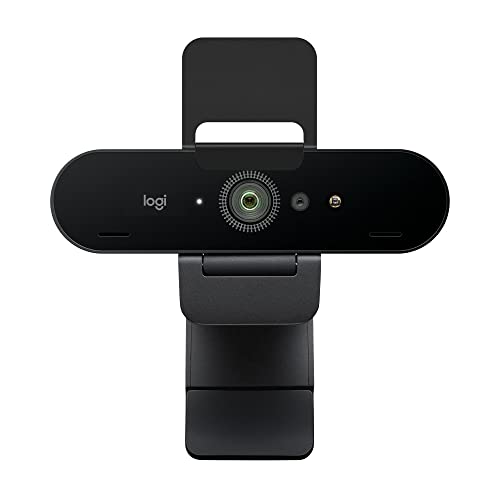
- Besondere Videoqualität: Ein hochwertiges Glasobjektiv, 4K-Bildsensor, hoher Dynamikbereich (HDR) und Autofokus liefern schöne, naturgetreue Videos.
- Sieht in jedem Licht toll aus: RightLightTM 3 passt automatisch Belichtung und Kontrast an, um Blendung und Hintergrundbeleuchtung auszugleichen. Unterstützt mehrere Verbindungstypen, einschließlich USB 2.0 Typ A und USB 3.0 Typ A und C Anschlüsse
- 4K Streaming und Aufnahme - Windows: funktioniert mit Kamera für Windows 10, XSplit, OBS. Mac: funktioniert mit SwiftCapture . WINDOWS HELLO ZERTIFIZIERT: Mit sowohl optischen als auch Infrarotsensoren bietet BRIO schnelle und sichere Gesichtserkennung für Windows HelloTM. Kein Passwort für Windows 10 eintippen: Einfach in das Objektiv von BRIO schauen, um sich anzumelden
- HD-5fach-Zoom: Digitales Zoomen, Schwenken und Auswahl aus drei Sichtfeldern bei Beibehaltung der HD-Auflösung
- ENTERPRISE-READY: Zertifiziert für Skype for Business und Cisco und kompatibel mit beliebten Video-Meeting-Apps wie Zoom, WebEx, BlueJeans, Facebook Messenger und mehr.

- 【2K QHD 5 Megapixel Sony Starvis Sensor】Mit 2K (2560x1440, 30fps) QHD 5 Megapixel Sony Starvis CMOS Sensor zeigt das N940P auch bei schlechten Lichtverhältnissen eine hellere und natürlichere Videowiedergabe. Sein hochwertiger Videoausgang bietet ein professionelles, gestochen scharfes Aussehen. Perfekt für Arbeit, Konferenzen, Streaming und mehr!
- 【Fernbedienung mit 3-fachem Digitalzoom】Steuern Sie Ihre Videoanrufe mit einer Fernbedienung, damit Sie auch außerhalb des Schreibtisches immer noch das Sagen haben. Schalten Sie die Webcam aus, passen Sie die Lautstärke an, vergrößern und verkleinern Sie, spiegeln/spiegeln Sie Ihr Bild und vieles mehr. Mit Unterstützung für 3-fache digitale Vergrößerung bei 1080P@30fps ermöglicht die NexiGo 2K-Webcam das schrittweise Heranzoomen mit einem einzigen Tastendruck.
- 【USB Typ A oder C & Datenschutz Abdeckung Enthalten】Die NexiGo-Webcam ist bei Verwendung des mitgelieferten USB-C-Adapters sowohl mit USB-A- als auch mit USB-C-Eingangsanschlüssen kompatibel. Eine Webcam-Abdeckung ist ebenfalls enthalten, um Sicherheit und Seelenfrieden zu bieten.
- 【Autofokus und Integriertes Rauschunterdrückungsmikrofon】Die NexiGo N940P-Webcam verwendet hochempfindliche Autofokus-Technologie, um jedes Motiv schnell aufzunehmen und zu fokussieren. Das eingebaute Mikrofon mit Rauschunterdrückung reduziert Umgebungsgeräusche, um die Tonqualität Ihres Videos zu verbessern.
- 【Plug-and-Play-Setup und Weitestgehend Kompatibel】Funktioniert mit USB 2.0 oder 3.0, keine zusätzlichen Treiber erforderlich. Sie können die Webcam direkt in Anwendungen wie Skype und Zoom genießen. Kompatibel mit Windows XP/7/8/10/11, Mac OS 10.6, Linux 2.6.24, Chrome OS 29.0.1547 oder höher, Ubuntu Version 10.04 oder höher.
2 von 7 Modellen derzeit bei Amazon lieferbar (Stand 30. September 2026).
Webcam fürs Homeoffice kaufen: Worauf du achten solltest
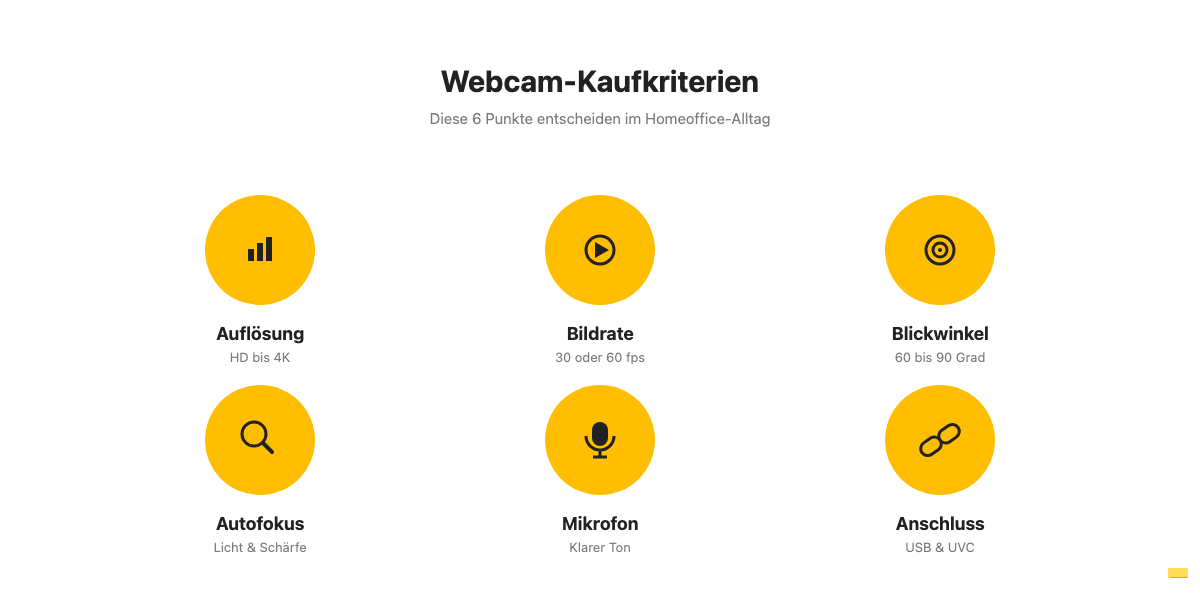
Bevor du eine Webcam kaufst, lohnt sich ein Blick auf ein paar technische Eckdaten, denn nicht jeder Wert auf dem Datenblatt ist im Alltag gleich wichtig. Auflösung und Bildrate bestimmen, wie scharf und flüssig dein Bild bei Kollegen und Kunden ankommt. Kleine Werte, große Wirkung. Blickwinkel, Autofokus und Mikrofon entscheiden dagegen, wie angenehm die Webcam im Alltag zu nutzen ist.
Auflösung: HD, Full HD oder 4K?
Die Auflösung gibt an, aus wie vielen Bildpunkten dein Videobild besteht, und sie ist der erste Wert, den Hersteller auf der Verpackung nennen. Drei Stufen zählen: HD-Ready liefert 1.280 x 720 Pixel, Full HD kommt auf 1.920 x 1.080 Pixel und 4K UHD erreicht 3.840 x 2.160 Pixel, also rund viermal so viele Bildpunkte wie bei Full HD.
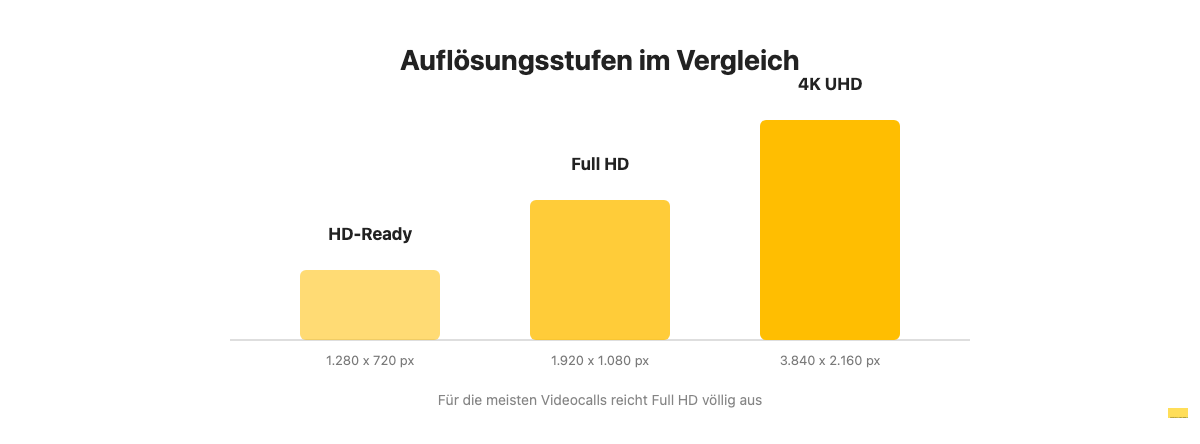
Für die meisten Videocalls im Homeoffice reicht Full HD völlig aus. Zoom, Teams und Google Meet komprimieren das Ausgangsmaterial ohnehin auf eine niedrigere Übertragungsauflösung. Eine 4K-Kamera lohnt sich vor allem dann, wenn du beim Zoomen näher herangehst, ohne dass die Aufnahme sichtbar körnig wird.
Bildrate (FPS): Wie flüssig muss das Bild sein?
Die Bildrate zählt, wie viele Einzelbilder die Webcam pro Sekunde aufnimmt, und sie entscheidet, ob sich Bewegungen im Bild flüssig oder ruckelig anfühlen. Faustregel gefällig? Bei 10 Bildern pro Sekunde wirken Kopf- und Handbewegungen bereits erkennbar abgehackt, ab 30 Bildern pro Sekunde läuft ein Videocall spürbar flüssig, und 60 Bilder pro Sekunde gelten als Standard für Streaming und schnelle Bewegtszenen.
Für ein normales Teammeeting reichen 30 Bilder pro Sekunde völlig. Anders sieht es aus, sobald du die Kamera für Aufnahmen mit viel Bewegung nutzt, etwa Tutorials oder Live-Demos. Dann lohnt sich ein Modell mit 60 Bildern pro Sekunde.
Blickwinkel und Bildausschnitt
Der Blickwinkel, auch Field of View genannt, legt fest, wie viel von deinem Zimmer im Bild landet, und Consumer-Webcams decken dabei meist einen Bereich zwischen 60 und 90 Grad ab. Enger heißt fokussierter. Ein engerer Winkel setzt dich stärker in Szene, ein weiterer Winkel zeigt mehr vom Hintergrund.
Ein sehr weiter Blickwinkel klingt zunächst nach einem Vorteil. Im Homeoffice zeigt er aber schnell auch die Unordnung neben dir. Für Videocalls am Schreibtisch reicht meist ein moderater Winkel, den du bei den meisten Modellen zusätzlich per Zoom-Funktion enger stellst.
Autofokus und Lichtanpassung
Ein zuverlässiger Autofokus hält dein Gesicht scharf, selbst wenn du dich beim Sprechen nach vorne oder zurück bewegst. Genauso wichtig ist die automatische Belichtungskorrektur. Sie passt das Bild an das Licht im Raum an, etwa wenn draußen die Sonne untergeht und dein Zimmer dunkler wird.
Ohne gute Lichtanpassung wirkst du bei Gegenlicht am Fenster schnell nur als Schattenumriss. Achte deshalb weniger auf die reine Megapixel-Zahl. Wichtiger ist, ob Hersteller oder Tests dem Modell eine gute Low-Light-Performance bescheinigen.
Mikrofon und Tonqualität
Beim Kauf einer Webcam wird das eingebaute Mikrofon oft übersehen, dabei prägt der Ton den Eindruck eines Videocalls mindestens so stark wie das Bild. Guter Ton zählt. Ein integriertes Stereomikrofon nimmt Stimmen klarer auf und unterdrückt Hintergrundgeräusche wie Tastatur oder Lüfter besser als ein einfaches Mono-Mikrofon.
Führst du regelmäßig lange Meetings oder nimmst Material für Präsentationen auf, kann sich ein separates USB-Mikrofon zusätzlich lohnen. Für die meisten Homeoffice-Situationen reicht aber ein solides eingebautes Mikrofon aus.
Anschluss, Kompatibilität und Software
Fast alle aktuellen Webcams verbinden sich per USB, meist über USB 2.0 oder das schnellere USB 3.2 Gen 1 mit bis zu 5 Gbit/s. Achte vor dem Kauf darauf, dass die Webcam den UVC-Standard unterstützt. Dann läuft sie ohne Zusatztreiber unter Windows, macOS und Linux und funktioniert direkt mit Zoom, Teams und Google Meet.
Manche Hersteller liefern eine eigene Software mit, über die sich Belichtung, Zoom oder Bildwinkel feiner einstellen lassen. Ein netter Bonus, aber kein Muss, solange die Webcam auch ohne Zusatzsoftware zuverlässig erkannt wird.
Verstellbarkeit und Montage
Eine gute Webcam sollte sich an deinen Arbeitsplatz anpassen, nicht andersherum. Dazu gehört eine Klemme, die zuverlässig auf Laptop- und Monitorrändern hält. Ein Stativgewinde ist ebenfalls praktisch, falls du die Kamera später auf einem separaten Ständer montieren willst.
Prüfe außerdem, ob sich Neigung und Zoomstufe manuell verstellen lassen. Kleiner Aufwand, große Wirkung. Das erspart dir Frust, wenn dein Monitor eine andere Bauform hat als auf den Produktfotos gezeigt.
Externe Webcam oder doch die Laptop-Kamera?
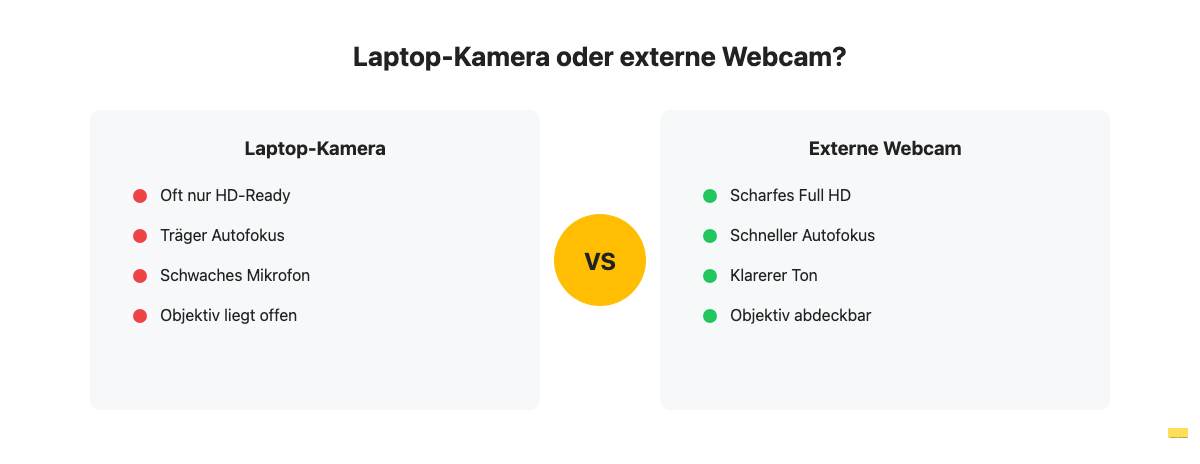
Die eingebaute Kamera im Laptop ist bequem, weil sie schon da ist. Technisch hinkt sie aber meist deutlich hinterher. Viele integrierte Kameras liefern nur HD-Ready statt Full HD, haben einen trägen Autofokus und kommen mit wenig Umgebungslicht kaum zurecht.
Eine externe USB-Webcam kostet zusätzlich Geld, gleicht diese Schwächen aber schon in der Einsteigerklasse aus. Höhere Auflösung, schnellerer Autofokus, meist ein deutlich besseres Mikrofon. Dazu kommt die Freiheit, die Kamera unabhängig vom Bildschirm zu positionieren.
Ein oft unterschätzter Punkt ist der Datenschutz. Externe Webcams lassen sich mit einer Klappe oder einem Objektivdeckel abdecken. Viele Laptop-Kameras liegen dagegen dauerhaft frei und werden höchstens mit einem Klebestreifen gesichert.
Darum lohnt sich eine gute Webcam im Homeoffice
Eine Webcam mit Zoomfunktion bringt dir im Alltag mehr als nur ein schärferes Bild. Drei Punkte sprechen besonders klar dafür.
- Mit der Zoomfunktion holst du dich selbst oder ein Dokument nah heran, ohne dafür deinen Sitzabstand zum Bildschirm zu ändern.
- Ein beweglicher Kamerakopf erlaubt verschiedene Aufnahmewinkel, praktisch etwa wenn du ein physisches Whiteboard oder ein Produkt zeigen willst.
- Die getesteten Modelle liefern durchweg ein schärferes Bild und einen saubereren Ton als eine eingebaute Laptop-Kamera.
Häufig gestellte Fragen zur Webcam fürs Homeoffice
- Wer stellt die beste Webcam mit Zoom her?
Zu den beliebtesten Webkameras mit Zoom gehören die Logitech C920, die Microsoft LifeCam Studio und die Canon Powershot SX620 HS.
- Wie viel kosten Webcams mit Zoom im Durchschnitt?
Die durchschnittlichen Kosten für eine Webcam mit Zoom liegen bei etwa 50 US-Dollar. Es gibt jedoch eine Reihe verschiedener Webcams mit Zoom auf dem Markt, und ihre Preise variieren. Es ist also wichtig, dass du dich informierst und die beste Webcam für deine Bedürfnisse und dein Budget findest.
- Gibt es noch andere Funktionen, die eine Webcam mit Zoom mitbringt?
Ja, es gibt eine Reihe weiterer Funktionen, die eine Webcam mit Zoom haben kann. Dazu gehören die Möglichkeit, Fotos und Videos in HD-Qualität aufzunehmen, die Möglichkeit, das Objektiv zu neigen und zu schwenken, um verschiedene Aufnahmewinkel zu erhalten, und die Fähigkeit, sich mit anderen Geräten (wie Laptops, Smartphones und Tablets) zu verbinden.
Fazit: Die richtige Webcam für dein Homeoffice
Für die meisten Homeoffice-Arbeitsplätze reicht eine Webcam mit Full HD und 30 Bildern pro Sekunde, solange Autofokus und Lichtanpassung zuverlässig arbeiten. Willst du beim Zoomen näher heran oder nimmst häufiger Bewegtbild auf, greif zu einem Modell mit 4K-Auflösung oder 60 Bildern pro Sekunde.
Wichtiger als reine Datenblattwerte ist am Ende, wie die Webcam zu deinem Arbeitsplatz passt. Klemme, Blickwinkel, Mikrofon und Kompatibilität mit Zoom, Teams oder Google Meet entscheiden im Alltag mehr als ein zusätzliches Megapixel. Die Vergleichstabelle oben hilft dir, das passende Modell für dein Budget zu finden.