



Adobe Photoshop ist der Branchenstandard für Bildbearbeitung. Das Photoshop-Abo kostet aktuell rund 26 Euro pro Monat für die Einzelanwendung (Stand: September 2026), macht knapp 310 Euro im Jahr, dauerhaft. Gute Photoshop-Alternativen gibt es jedoch für jeden Bedarf: komplett kostenlos, als einmaliger Kauf oder direkt im Browser ohne Installation.
Dieser Vergleich stellt 7 Bildbearbeitungs-Tools vor, die Photoshop für die meisten Anwendungsfälle vollwertig ersetzen können. Darunter kostenlose Open-Source-Programme, browserbasierte Editoren ohne Download und professionelle Desktop-Software ohne Abo-Modell. Kein Abo nötig.
Wer remote arbeitet oder auf planbare Softwarekosten angewiesen ist, findet hier die passende Photoshop-Alternative: von kostenlos bis Einmalkauf.
Warum eine Photoshop-Alternative?
Photoshop kostet als Einzelanwendung aktuell rund 26 Euro pro Monat, im Photography Plan mit Lightroom rund 24 Euro pro Monat (Stand: September 2026, Adobe passt die Preise regelmäßig an). Viele kostenlose Bildbearbeitungsprogramme bieten 80 bis 90 Prozent dieser Funktionen ohne Abo.
Diese vier Gründe sprechen für den Wechsel zu einer Photoshop-Alternative.
- Kostenlos: GIMP, Krita, Photopea und inzwischen auch Affinity Photo sind dauerhaft ohne Einschränkungen nutzbar
- Einmalkauf statt Abo: Luminar Neo (ab rund 129 Euro, Stand: September 2026) wird einmalig gekauft, kein Abo-Zwang
- Browserbasiert: Photopea und Pixlr laufen ohne Installation direkt im Browser
- Offlinefähig: GIMP, Affinity Photo und Krita arbeiten vollständig ohne Internetverbindung
Photoshop-Alternativen im Überblick: Vergleichstabelle
GIMP, Krita, Photopea und Affinity Photo sind mittlerweile alle vier vollständig kostenlos, Affinity Photo erst seit der Übernahme durch Canva. Canva ist kostenlos nutzbar mit optionalem Pro-Plan (rund 12 Euro pro Monat). Die folgende Tabelle vergleicht alle sieben Photoshop-Alternativen nach Preis, Plattform, Stärke und Anwendungsfall auf einen Blick (Stand: September 2026, Preise können sich ändern).
| Tool | Preis | Plattform | Besondere Stärke | Ideal für |
|---|---|---|---|---|
| GIMP | Kostenlos | Win / Mac / Linux | Voller Funktionsumfang, Open Source | Profis ohne Budget |
| Photopea | Kostenlos / ca. 5 USD pro Monat Premium | Browser | PSD-Support, Photoshop-ähnliche UI | Nutzer mit PSD-Dateien, remote Arbeit |
| Affinity Photo | Kostenlos (seit Canva-Übernahme) | Win / Mac / iPad | Profi-Niveau ohne Kosten | Profis und Fotografen |
| Canva | Kostenlos / ca. 12 Euro pro Monat Pro | Web / iOS / Android | Vorlagen, Team-Kollaboration | Teams, Social Media, Einsteiger |
| Krita | Kostenlos | Win / Mac / Linux | Digitales Zeichnen, Pinsel-Engine | Illustratoren, Concept Artists |
| Pixlr | Kostenlos / ca. 2,49 bis 49,99 Euro pro Monat je Stufe | Browser | Schnelle Bearbeitungen, KI-Tools | Einsteiger, Social-Media-Grafiken |
| Luminar Neo | Ab ca. 129 Euro, einmalig, kein Abo | Win / Mac | KI-gestützte Fotobearbeitung | Foto-Enthusiasten |
1. GIMP – Die mächtigste kostenlose Photoshop-Alternative
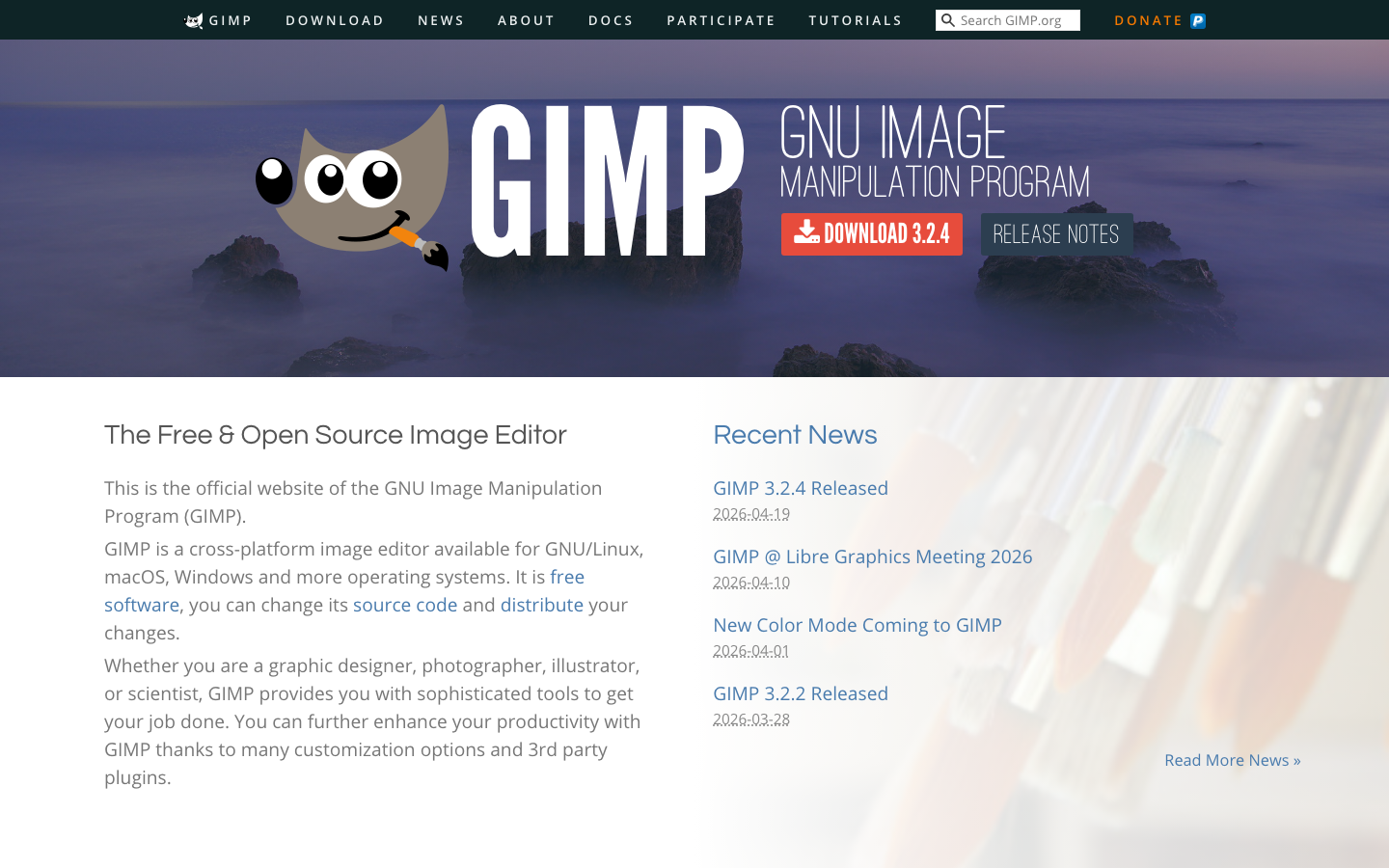
GIMP ist vollständig kostenlos: kein Abo, keine Testversion, keine Einschränkungen. Als Open-Source-Software läuft GIMP auf Windows, macOS und Linux, der Quellcode ist frei veränderbar und durch Plugins individuell erweiterbar. Für Bildbearbeitung bietet GIMP einen vollständigen Werkzeugkasten mit Fotoretusche, Bildkomposition, Ebenen, Masken und Filtern.
GIMP (GNU Image Manipulation Program) ist seit Jahren die erste Empfehlung für alle, die eine leistungsstarke Photoshop-Alternative ohne Kosten suchen. Der Funktionsumfang kommt Photoshop sehr nahe: Ebenen und Masken, Farbkorrektur, Klonen und Stempeln, Auswahlwerkzeuge, Filter und eine umfangreiche Plugin-Bibliothek. Das Programm arbeitet vollständig offline und läuft auf Windows, macOS und Linux. Keine Lizenzabfrage, kein Cloud-Zwang.
Die Lernkurve ist steiler als bei modernen Alternativen wie Canva oder Pixlr. Wer von Photoshop kommt, braucht Zeit, sich an die andere Oberfläche zu gewöhnen. Es gibt aber eine GIMP-Version, die das Aussehen von Photoshop nachahmt und den Umstieg erleichtert. Auf gimp.org stehen umfangreiche Tutorials, Plugins und Community-Support bereit.
Vorteile:
- Download komplett kostenlos, dauerhaft und ohne Einschränkungen
- Läuft auf Windows, macOS und Linux
- Aktive Community, viele Plugins und Tutorials
- Vollständig offline nutzbar, keine Cloud-Abhängigkeit
Nachteile:
- Steilere Lernkurve als moderne Alternativen
- Oberfläche weniger intuitiv als Photoshop oder Affinity Photo
- RAW-Unterstützung nur über zusätzliches Plugin (RAW Therapee)
- Preis: Kostenlos
- Plattform: Windows, macOS, Linux
- Gut für: Fortgeschrittene und alle, die Photoshop-Funktionen ohne Kosten suchen
2. Photopea – Die browserbasierte Photoshop-Alternative mit PSD-Support
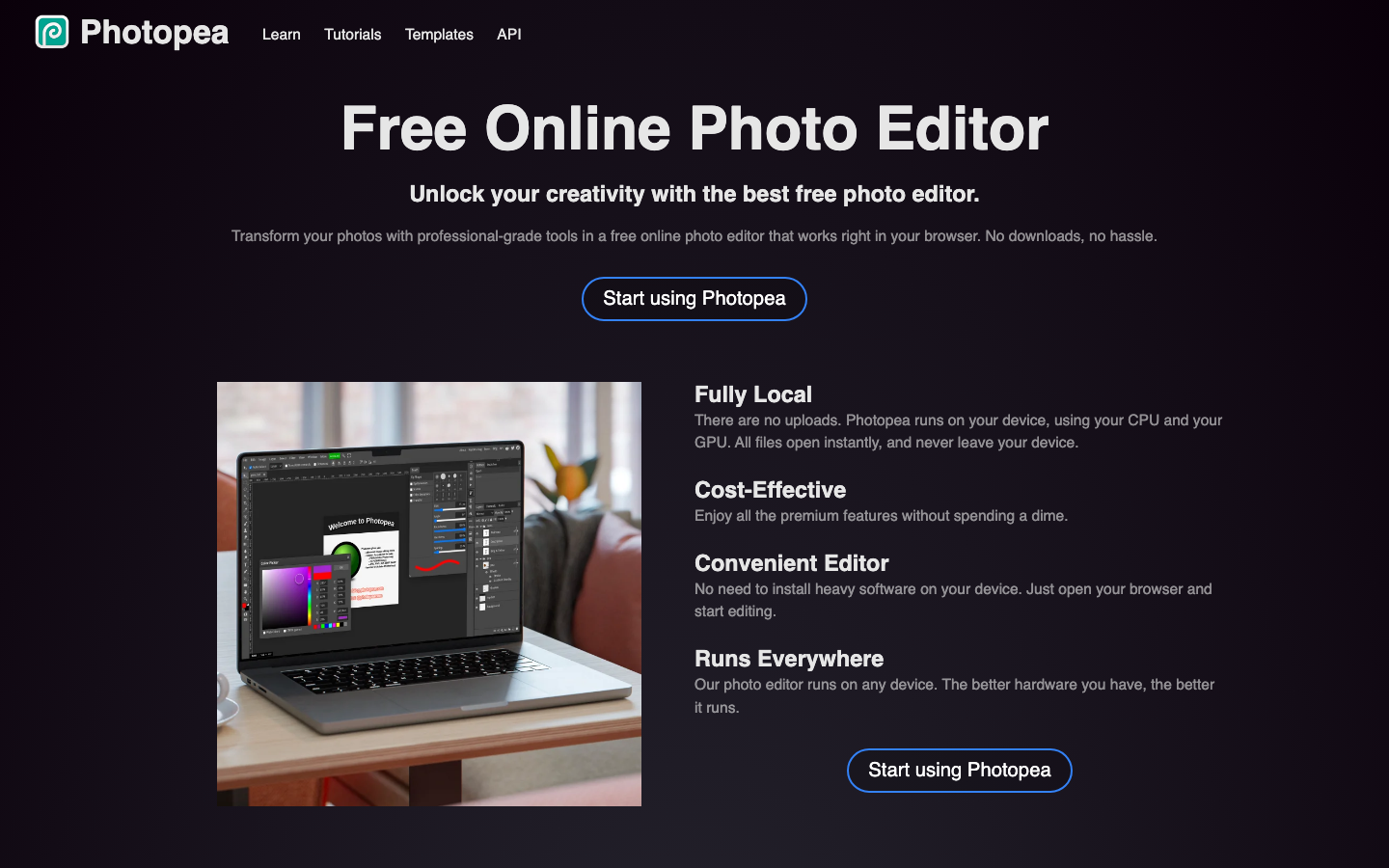
Photopea ist eine Photoshop-Alternative, die direkt im Browser läuft: kein Download, keine Installation, keine Registrierung. Wer die Website öffnet, kann sofort mit der Bildbearbeitung beginnen. Die Oberfläche ist Photoshop so ähnlich, dass sich PS-Nutzer sofort zurechtfinden.
Ein besonderes Merkmal von Photopea ist der umfangreiche Dateiformatsupport: PSD (Photoshop), XCF (GIMP), Sketch und AI (Adobe Illustrator) lassen sich direkt öffnen, bearbeiten und wieder speichern. Auch RAW-Formate werden unterstützt. Ebenen, Masken, Anpassungsebenen und Smartfilter funktionieren genauso wie in Photoshop. Für Nutzer, die auf PSD-Dateien angewiesen sind oder zwischen verschiedenen Geräten wechseln, ist das ein echter Vorteil: Die Arbeit hängt nicht an einem bestimmten Gerät, sondern läuft überall im Browser.
Im kostenlosen Plan zeigt Photopea Werbebanner. Ein Premium-Plan für rund 5 US-Dollar pro Monat entfernt die Werbung und ermöglicht das Speichern privater Dateien in der Cloud (Stand: September 2026). Für ein Tool dieses Funktionsumfangs ist das ein faires Verhältnis. Wer mit Werbung zurechtkommt, kann dauerhaft kostenlos arbeiten.
Vorteile:
- Keine Installation, läuft direkt im Browser auf jedem Gerät
- Öffnet PSD-, XCF-, Sketch- und AI-Dateien vollständig
- Photoshop-ähnliche Oberfläche mit Ebenen, Masken und Smartfiltern
- Kostenlos nutzbar ohne Registrierung
Nachteile:
- Braucht eine Internetverbindung
- Werbung im kostenlosen Plan
- Performance abhängig von Browser und Geräteleistung
- Preis: Kostenlos / ca. 5 USD pro Monat (Premium)
- Plattform: Alle Browser
- Gut für: Nutzer mit PSD-Dateien, wer ohne Installation arbeiten will
3. Affinity Photo – Jetzt kostenlos, professionelle Bildbearbeitung ohne Abo
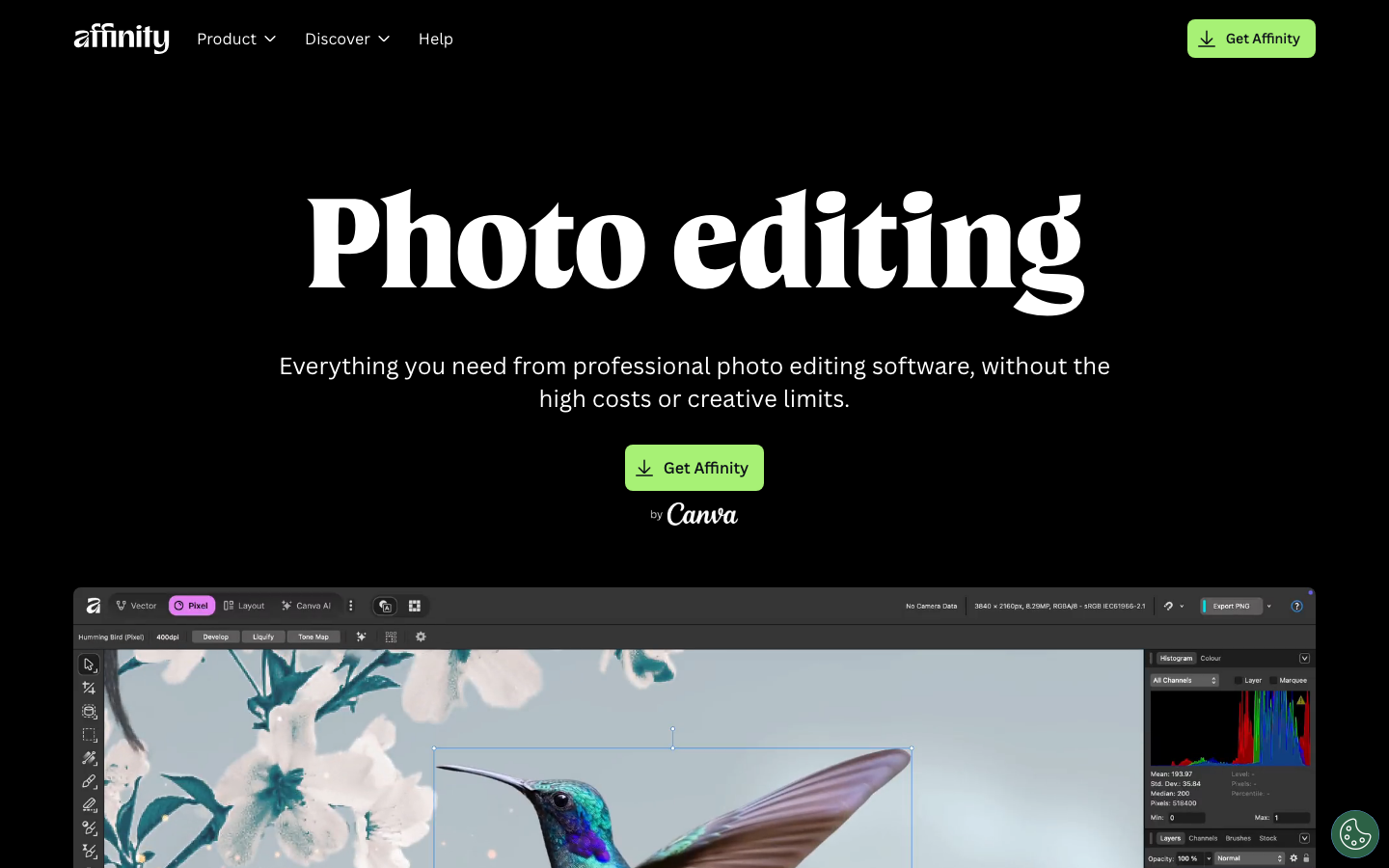
Affinity Photo ist seit der Übernahme durch Canva dauerhaft kostenlos, kein Einmalkauf mehr nötig. Das Programm bietet nahezu denselben Funktionsumfang wie Photoshop: RAW-Entwicklung, nicht-destruktive Bearbeitung, HDR-Verarbeitung, Ebenen, Masken, professionelle Retusche-Tools und Profi-Farbmanagement. Alles ohne Kosten.
Canva hat Affinity 2024 übernommen und die Desktop- und iPad-Apps 2025 komplett kostenlos gemacht: keine abgespeckte Version, kein verstecktes Limit. Für die vollen KI-Funktionen (etwa generative Werkzeuge über die Canva-Integration) ist zusätzlich ein Canva-Premium-Abo nötig, das je nach Stufe bei rund 12 bis 30 Euro pro Monat liegt (Stand: September 2026). Der reine Bildbearbeitungskern bleibt davon unberührt und kostenlos. Die Oberfläche ist Photoshop sehr ähnlich, der Umstieg fällt dadurch leichter als bei GIMP.
Was im Vergleich zu Photoshop fehlt: native 3D-Unterstützung und bestimmte KI-gestützte Werkzeuge wie Adobe Firefly ohne Zusatzabo. Für die meisten Fotobearbeitungsaufgaben spielt das allerdings keine Rolle. Auf Linux läuft Affinity Photo nicht. Linux-Nutzer sind mit GIMP oder Photopea besser aufgehoben.
Vorteile:
- Seit 2025 dauerhaft kostenlos, kein Einmalkauf und kein Abo für den Basisfunktionsumfang
- Nahezu vollständige Photoshop-Parität bei den Kernfunktionen
- Sehr schnell und stabil, professionelle Oberfläche
- RAW-Entwicklung, HDR, nicht-destruktive Bearbeitung inbegriffen
Nachteile:
- Volle KI-Funktionen erfordern ein zusätzliches Canva-Premium-Abo
- Keine Linux-Version
- Ein Canva-Konto ist für Download und Nutzung erforderlich
- Preis: Kostenlos (Win/Mac/iPad), optionales Canva-Premium ab ca. 12 Euro pro Monat für KI-Funktionen
- Plattform: Windows, macOS, iPadOS
- Gut für: Profis und Fotografen, die Photoshop-Niveau ohne jede Kosten wollen
4. Canva – Photoshop-Alternative für Design, Teams und Social Media
Canva ist keine klassische Photoshop-Alternative für professionelle Bildbearbeitung. Es gibt keine komplexen Ebenen, kein RAW-Format und keine Retusche-Werkzeuge auf Profi-Niveau. Die Oberfläche von Canva macht dagegen etwas anderes sehr gut: schnelle Designs, Social-Media-Grafiken, Präsentationen und Echtzeit-Kollaboration im Team.
Die Stärke von Canva liegt in seiner Zugänglichkeit. Ohne Vorkenntnisse entstehen mit den zehntausenden Vorlagen in Minuten ansprechende Designs für Instagram, YouTube, LinkedIn oder Print. Das kostenlose Konto bietet bereits einen großen Funktionsumfang. Das Canva-Pro-Abo für rund 12 Euro pro Monat (Stand: September 2026) schaltet erweiterte Features, zusätzliche Stock-Bilder, Brand-Kits und erweiterten Storage frei. Seit der Affinity-Übernahme ist Canva Pro außerdem die Voraussetzung für die erweiterten KI-Werkzeuge in Affinity Photo.
Für Teams, die remote zusammenarbeiten und gemeinsam an Designs feilen, ist Canva besonders stark. Mehrere Nutzer können gleichzeitig an einem Projekt arbeiten, ähnlich wie bei Google Docs, nur für Design. Wer dagegen Fotos retuschieren, Masken setzen oder RAW-Dateien verarbeiten muss, ist mit GIMP, Photopea oder Affinity Photo besser aufgehoben. Wer umgekehrt eine Alternative zu Canva selbst sucht, findet einen Überblick im Vergleich der Canva-Alternativen.
Vorteile:
- Sehr einfach zu bedienen, kein Design-Wissen nötig
- Echtzeit-Kollaboration für Teams
- Riesige Vorlagen- und Asset-Bibliothek
- Kostenlos mit großem Funktionsumfang nutzbar
Nachteile:
- Keine professionelle Bildbearbeitung (keine RAW, keine komplexen Masken)
- Cloud-abhängig (offline kaum nutzbar)
- Viele Premium-Assets nur im Pro-Plan
- Preis: Kostenlos / Pro ca. 12 Euro pro Monat
- Plattform: Web, iOS, Android
- Gut für: Teams, Social-Media-Manager, Einsteiger ohne Design-Vorkenntnisse
5. Krita – Die kostenlose Photoshop-Alternative für digitales Zeichnen
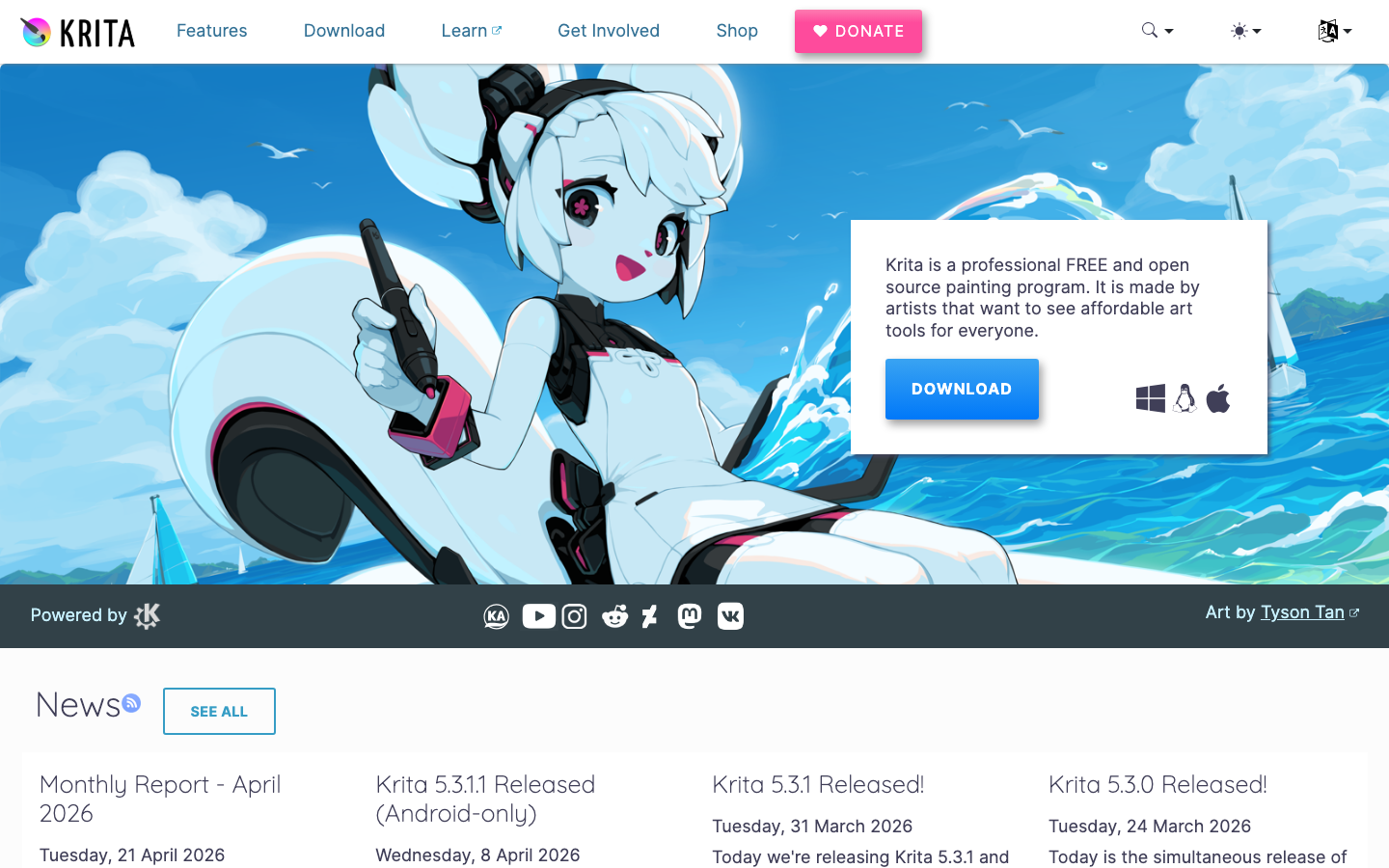
Krita ist eine kostenlose Open-Source-Photoshop-Alternative, die für digitale Malerei und Illustration entwickelt wurde. Für Illustratoren, Comic-Zeichner und Concept Artists ist Krita die stärkste kostenlose Option auf dem Markt, auch wenn der Einstieg etwas Zeit braucht. Der Download ist kostenlos und ohne Testversion. Das Programm läuft auf Windows, macOS und Linux.
Das Herzstück von Krita ist das Pinsel-System: über 100 Pinseltypen und 9 verschiedene Pinsel-Engines, darunter Pixel-Pinsel, Farbverlauf-Pinsel, Smear-Pinsel und viele mehr. Dazu kommt volle Drucksensitivität für Grafiktabletts, ein vollständiges Ebenen-System mit Blendmodi, grundlegende Animationsfunktionen und Vektorunterstützung. Die Community auf krita.org stellt umfangreiche Pinsel-Pakete und Tutorials kostenlos zur Verfügung.
Krita ist kein Tool für klassische Fotoretusche oder RAW-Entwicklung, aber für digitales Zeichnen ist es unschlagbar. Wer Porträtfotos bearbeiten, Farbkorrekturen vornehmen oder JPEGs für das Web aufbereiten will, ist mit GIMP, Photopea oder Affinity Photo besser bedient. Krita glänzt dort, wo kreatives Zeichnen und Illustrieren im Vordergrund stehen.
Vorteile:
- Komplett kostenlos und Open Source
- Bestes Pinsel-System unter den kostenlosen Bildbearbeitungsprogrammen
- Windows, macOS und Linux, alle Plattformen
- Volle Grafiktablett-Unterstützung mit Drucksensitivität
Nachteile:
- Wenig geeignet für klassische Fotoretusche oder RAW-Verarbeitung
- Steile Lernkurve für Nicht-Illustratoren
- Schwächere Farbmanagement-Tools als GIMP oder Affinity Photo
- Preis: Kostenlos
- Plattform: Windows, macOS, Linux
- Gut für: Digitale Illustratoren, Concept Artists, Comic-Zeichner
6. Pixlr – Schnelle Bildbearbeitung direkt im Browser
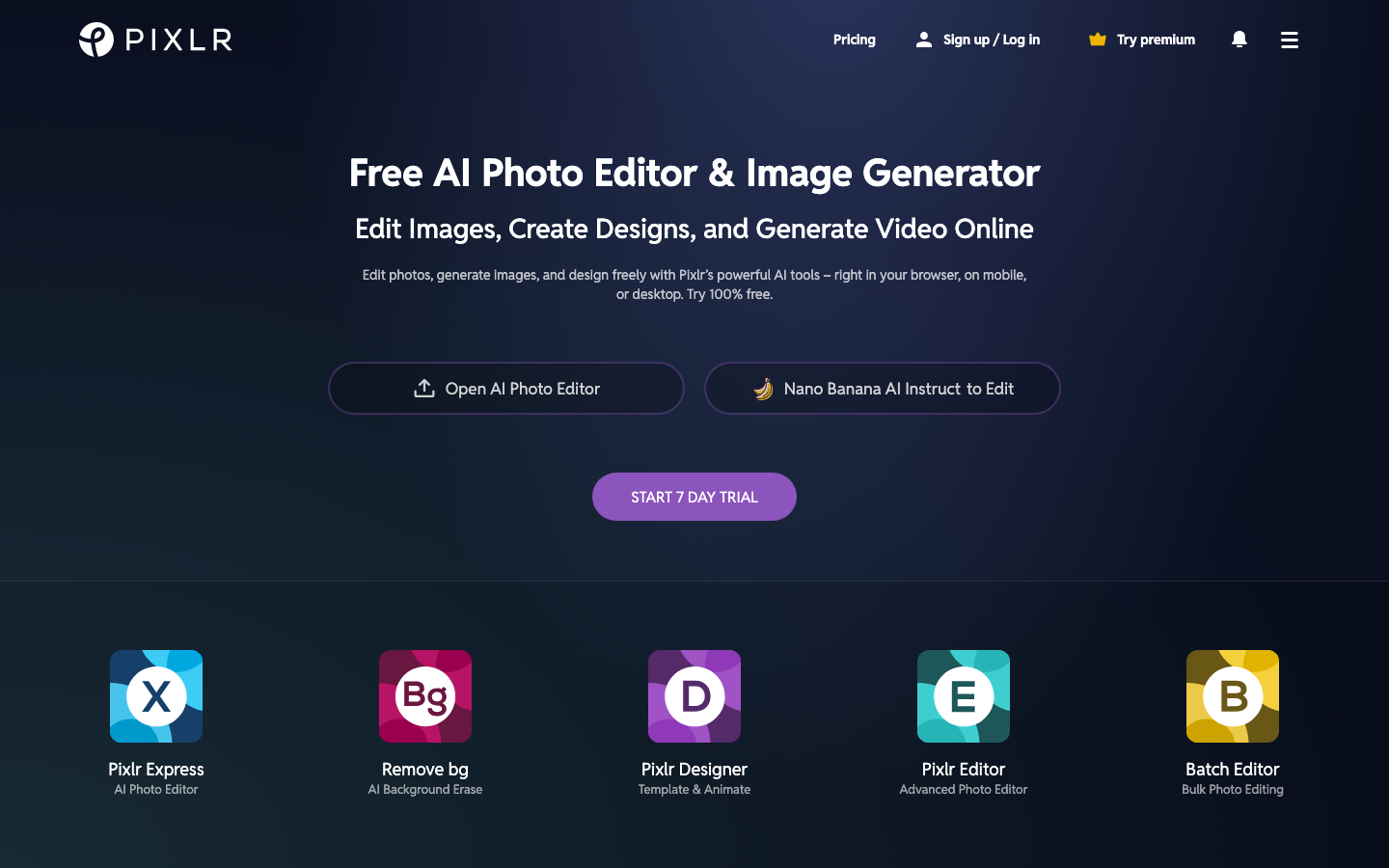
Pixlr ist eine browserbasierte Photoshop-Alternative, die ohne Installation auf jedem Gerät läuft. Das Tool richtet sich an Einsteiger und Nutzer, die schnelle Bearbeitungen ohne steile Lernkurve vornehmen wollen. Die Pixlr-Suite bietet zwei Editoren: Pixlr X mit einer vereinfachten Oberfläche ähnlich Canva, und Pixlr E mit einem erweiterten Funktionsset näher an Photoshop.
Die KI-gestützten Werkzeuge sind ein starkes Argument für Pixlr: automatische Hintergrundentfernung, intelligente Objekt-Auswahl und ein KI-Bildgenerator sind bereits im kostenlosen Plan verfügbar. Die kostenpflichtigen Stufen sind inzwischen breiter gestaffelt als früher: Plus liegt bei rund 2,49 Euro pro Monat, Premium bei rund 10 Euro, Ultra bei rund 25 Euro und Ultra MAX bei rund 50 Euro pro Monat (Stand: September 2026, jeweils mit steigendem monatlichem KI-Credit-Kontingent). Wer gelegentlich Bilder zuschneidet, Hintergründe entfernt oder Social-Media-Vorlagen bearbeitet, kommt mit dem kostenlosen Plan gut aus.
Für intensive Bildbearbeitung mit professionellen Masken, Ebeneneffekten und RAW-Support reicht Pixlr nicht an GIMP, Photopea oder Affinity Photo heran. Als schnelle, zugängliche Browser-Lösung für alltägliche Bildbearbeitung ist die kostenlose Version von Pixlr eine praktische Wahl.
Vorteile:
- Direkt im Browser, kein Download nötig
- KI-Hintergrundentfernung und Smart-Auswahl bereits im kostenlosen Plan
- Zwei Editoren: Pixlr X (einfach) und Pixlr E (erweitert)
- Einfacher Einstieg ohne Vorkenntnisse
Nachteile:
- Werbung im kostenlosen Plan
- Weniger leistungsfähig als GIMP, Photopea oder Affinity Photo
- Höhere Stufen mit mehr KI-Credits werden schnell teuer
- Preis: Kostenlos / kostenpflichtige Stufen ca. 2,49 bis 49,99 Euro pro Monat
- Plattform: Browser
- Gut für: Einsteiger, schnelle Bearbeitungen, Social-Media-Grafiken
7. Luminar Neo – KI-gestützte Photoshop-Alternative
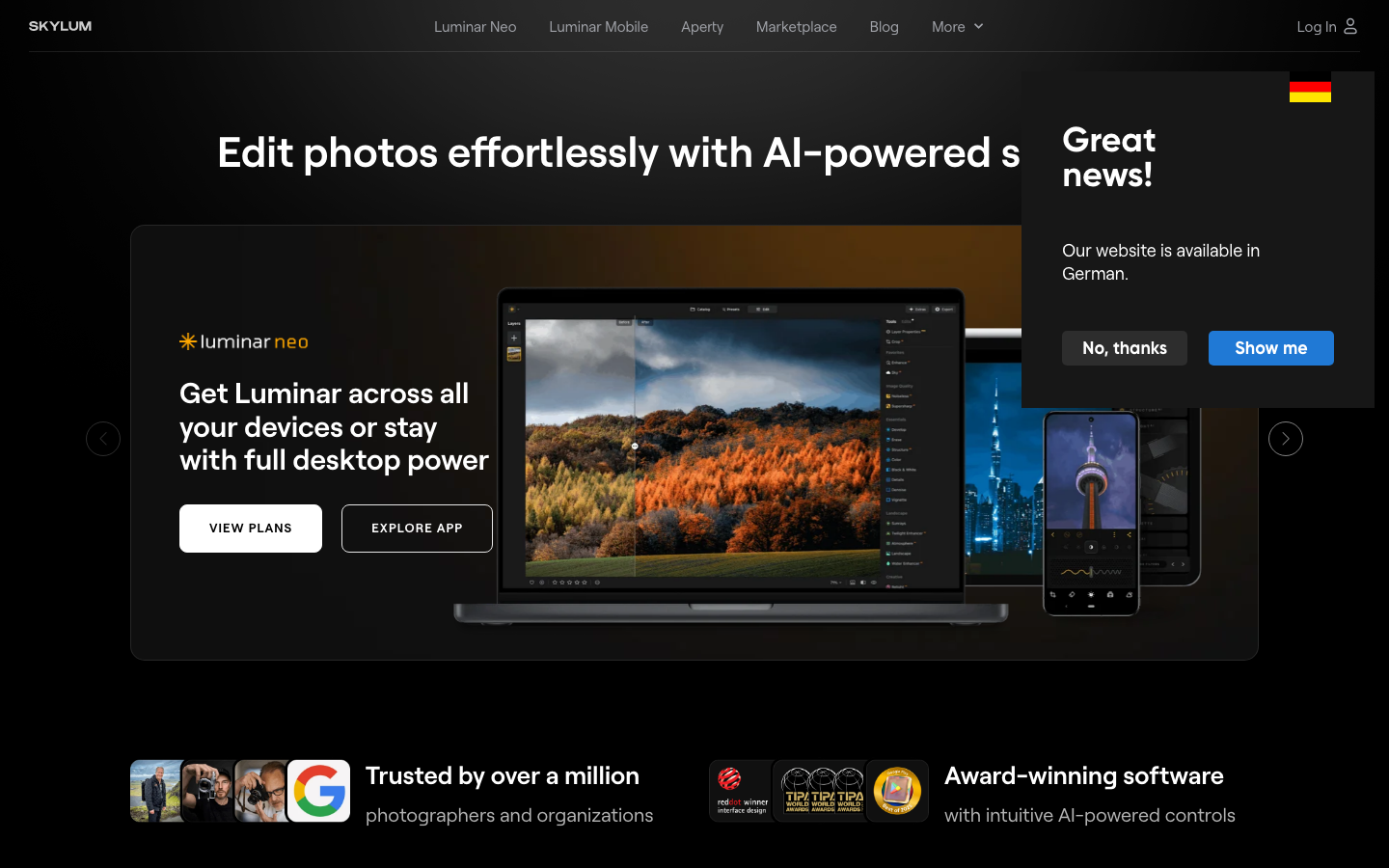
Luminar Neo von Skylum ist ein reiner Einmalkauf, aktuell gibt es kein monatliches Abo. Die KI-Werkzeuge sind das Alleinstellungsmerkmal des Programms: KI-Himmel-Ersetzen, KI-Portrait-Retusche mit automatischer Haut- und Augenverbesserung, KI-Rauschunterdrückung und Struktur-Verbesserung funktionieren mit wenigen Klicks. Damit ist Luminar Neo eine starke Photoshop-Alternative für Fotografen und Foto-Enthusiasten, die professionell wirkende Ergebnisse ohne tiefes Bearbeitungswissen erzielen wollen, aber kein Universalwerkzeug für jede Bildbearbeitungsaufgabe.
Die Lizenzstufen kosten aktuell ab rund 129 Euro für die Desktop-Version, rund 159 Euro für die Version auf allen Geräten und rund 199 Euro für die Max-Lizenz, jeweils zum aktuellen Aktionspreis der Skylum-Preisseite (Stand: September 2026, die regulären Listenpreise liegen deutlich höher und Rabattaktionen wechseln häufig). Im Vergleich zu Photoshops Jahreskosten von rund 310 Euro ist das über die Nutzungsdauer günstiger, auch wenn der Einstiegspreis höher liegt als bei GIMP oder Krita. Für Fotografen, die viele Bilder in kurzer Zeit bearbeiten und dabei Wert auf KI-Effizienz legen, kann sich der Einmalkauf schnell amortisieren.
Luminar Neo läuft auf Windows und macOS, nicht auf Linux. Die manuelle Profi-Kontrolle über einzelne Bearbeitungsschritte ist geringer als bei GIMP oder Affinity Photo. Das Programm ist für automatisierte Ergebnisse optimiert, nicht für präzises manuelles Arbeiten.
Diese Vorteile und Nachteile sprechen für oder gegen Luminar Neo.
Vorteile:
- Starke KI-Werkzeuge: Himmel-Ersetzen, Portrait-Retusche, Rauschunterdrückung
- Schnelle Ergebnisse ohne tiefe Bildbearbeitungskenntnisse
- Reiner Einmalkauf, aktuell kein Abo-Zwang
- Übersichtliche, moderne Oberfläche
Nachteile:
- Höherer Einstiegspreis als GIMP, Krita oder Photopea (ab ca. 129 Euro)
- Weniger manuelle Präzision als GIMP oder Affinity Photo
- Kein Linux, kein Browser-Betrieb
- Preis: Ab ca. 129 Euro einmalig, kein Abo
- Plattform: Windows, macOS
- Gut für: Foto-Enthusiasten mit Fokus auf KI-gestützte Fotobearbeitung
Welche Photoshop-Alternative passt zu mir?
Die richtige Photoshop-Alternative hängt weniger vom Funktionsumfang auf dem Papier ab als davon, wie die Person tatsächlich arbeitet. Sieben kurze Situationsbeschreibungen helfen bei der Einordnung:
Wer keinen Cent ausgeben will und trotzdem jedes Werkzeug braucht, das Photoshop auch hat, kommt an GIMP kaum vorbei, muss dafür aber eine ungewohntere Oberfläche in Kauf nehmen.
Wer Profi-Niveau ohne jede Kosten sucht und eine vertrautere Bedienung als bei GIMP bevorzugt, findet das seit der Canva-Übernahme bei Affinity Photo, nur die optionalen KI-Werkzeuge kosten extra.
Wer zwischen Laptop, Familien-PC und geliehenen Geräten wechselt und nichts installieren will, bleibt bei Photopea: Der Browser reicht, PSD-Dateien lassen sich trotzdem vollständig bearbeiten.
Wer kaum Design-Erfahrung mitbringt und in Minuten etwas für Social Media braucht, fängt mit einer fertigen Vorlage bei Canva an statt mit einer leeren Leinwand.
Wer digital zeichnet oder illustriert statt Fotos zu bearbeiten, greift zu Krita: Das Pinsel-System dort leistet etwas, das GIMP an dieser Stelle fehlt.
Wer schnelle KI-Retusche ohne laufendes Abo will und dafür einen höheren Einstiegspreis akzeptiert, bekommt mit Luminar Neo automatisiertes Himmel-Ersetzen und Portrait-Retusche in wenigen Klicks.
Wer nur gelegentlich zwischendurch etwas zuschneiden, freistellen oder für ein Social-Media-Post anpassen muss, ist mit der einfacheren Bedienung von Pixlr im Browser schneller fertig als mit Photopea.
Häufige Fragen zu Photoshop-Alternativen
Gibt es eine komplett kostenlose Photoshop-Alternative?
Ja, GIMP, Krita, Photopea und inzwischen auch Affinity Photo sind dauerhaft kostenlos nutzbar, ohne Testversion und ohne zeitliche Einschränkung. Das funktioniert auch ohne Registrierung. GIMP, Krita und Affinity Photo sind Desktop-Programme für Windows, macOS und Linux (Affinity Photo ohne Linux), Photopea läuft direkt im Browser ohne Download.
Was ist die beste Photoshop-Alternative für Anfänger?
Canva ist für Einsteiger ohne Designvorkenntnisse die zugänglichste Photoshop-Alternative. Wer eine Photoshop-ähnliche Oberfläche lernen will, startet besser mit Photopea, denn die Bedienung ist vertraut und der Einstieg fällt leichter als bei GIMP.
Welche Photoshop-Alternative kommt ohne Abo aus?
Drei Photoshop-Alternativen kommen komplett ohne laufendes Abo aus: Affinity Photo und GIMP sind vollständig kostenlos, Affinity Photo seit der Übernahme durch Canva im Jahr 2024 kostenlos für den Basisfunktionsumfang. Luminar Neo bietet einen Einmalkauf ab rund 129 Euro (Stand: September 2026, Aktionspreise wechseln häufig) ohne laufendes Abo. Alle drei sind dauerhaft nutzbar ohne monatliche Gebühren für die Kernfunktionen.
Kann ich Photoshop-Dateien (PSD) mit Alternativen öffnen?
Photopea öffnet und bearbeitet PSD-Dateien vollständig, inklusive Ebenen, Masken und Smartfiltern. Auch GIMP und Affinity Photo können PSD-Dateien öffnen, komplexe Photoshop-spezifische Funktionen wie bestimmte Smartobjekte werden dabei manchmal vereinfacht dargestellt.
Welche Photoshop-Alternative läuft auch auf Linux?
GIMP, Krita und Photopea (im Browser) sind auf Linux verfügbar. Affinity Photo, Luminar Neo und Canva haben keine native Linux-Version. Für Linux-Nutzer ist GIMP die funktionsreichste Desktop-Photoshop-Alternative.
Fazit: Die richtige Photoshop-Alternative für jeden Bedarf
Der Markt für Photoshop-Alternativen hat sich mit der Canva-Übernahme von Affinity Photo spürbar verschoben: Kostenlos ist inzwischen die Regel und nicht mehr die Ausnahme unter den sieben hier verglichenen Tools. Ein laufendes Abo braucht nur noch, wer die erweiterten Stufen von Canva oder Pixlr nutzt. Wer bezahlen will, tut das bei Luminar Neo einmalig statt monatlich wie bei Adobe.
Wer unsicher ist, wo er anfangen soll, testet zuerst GIMP oder Affinity Photo: Beide kosten nichts und decken die meisten Aufgaben ab, für die andere sonst zu Photoshop greifen würden.