



Wer nach einer Microsoft Office Alternative sucht, hat gute Gründe dafür: Microsoft 365 kostet im Einzelabo rund 89 Euro pro Jahr. Über fünf Jahre läuft das auf 445 Euro hinaus, ohne dass man die Software besitzt. Dabei gibt es Office-Suites wie LibreOffice, FreeOffice oder Google Workspace, die DOCX, XLSX und PPTX öffnen, bearbeiten und speichern, vollständig kostenlos und ohne Abo.
Dieser Artikel stellt sechs Alternativen vor, die für unterschiedliche Anforderungen geeignet sind: vom lokalen Offline-Arbeiten bis zur kollaborativen Cloud-Suite für das Homeoffice. Jede wurde auf aktuelle Verfügbarkeit, Preise und Formatkompatibilität geprüft, Details dazu liefert Zeiterfassung mit Excel.
Microsoft 365 oder Alternative – was kostet der Wechsel?
Microsoft 365 Personal kostet laut Preisseite rund 89 Euro pro Jahr, die Family-Version rund 119 Euro für bis zu sechs Nutzer. Microsoft Office 2024 als Einmalkauf liegt bei etwa 150 Euro, enthält aber keine dauerhaften Updates und schließt kein Word Online oder andere Cloud-Dienste ein.
Die meisten ernstzunehmenden Alternativen sind vollständig kostenlos. WPS Office Pro+ liegt bei 4,99 Euro pro Monat. Google Workspace Business Starter kostet ab 6,80 Euro pro Nutzer und Monat. Für Privatnutzer sind LibreOffice, FreeOffice, Google Docs und OnlyOffice Desktop ohne Aufpreis nutzbar, Details dazu liefert Microsoft Teams Kosten.
Der entscheidende Punkt beim Wechsel ist nicht die Funktionsbreite, sondern die Formatkompatibilität: Wer regelmäßig DOCX- und XLSX-Dateien mit anderen austauscht, sollte gezielt prüfen, wie gut die jeweilige Suite diese Formate verarbeitet. FreeOffice schneidet hier besonders gut ab, LibreOffice und OnlyOffice ebenfalls.
Die 6 besten Microsoft Office Alternativen im Überblick
Die folgende Tabelle zeigt die wichtigsten Unterschiede auf einen Blick. Detaillierte Informationen zu jeder Suite folgen in den nächsten Abschnitten. Mehr dazu im Ratgeber Slack Kosten.
| Suite | Preis | Plattform | Offline | Kollaboration | Beste für |
|---|---|---|---|---|---|
| LibreOffice | kostenlos | Win/Mac/Linux | ja | nein (nativ) | Vollständige Desktop-Suite |
| FreeOffice | kostenlos | Win/Mac/Linux/iOS/Android | ja | nein | Beste Word/Excel-Kompatibilität |
| WPS Office | kostenlos (mit Werbung); Pro+ 4,99 Euro/Monat | Win/Mac/Linux/iOS/Android | ja | begrenzt | Mobile Nutzung |
| Google Workspace | kostenlos (privat); ab 6,80 Euro/Nutzer/Monat (Business) | Browser (alle Geräte) | eingeschränkt | sehr gut | Remote-Teams |
| OnlyOffice | kostenlos (Desktop, AGPL v3.0) | Win/Mac/Linux/iOS/Android | ja | sehr gut | Datenschutz + Kollaboration |
| Apache OpenOffice | kostenlos | Win/Mac/Linux | ja | nein | Einfache Büroaufgaben |
1. LibreOffice – kostenlos, vollständig und open source
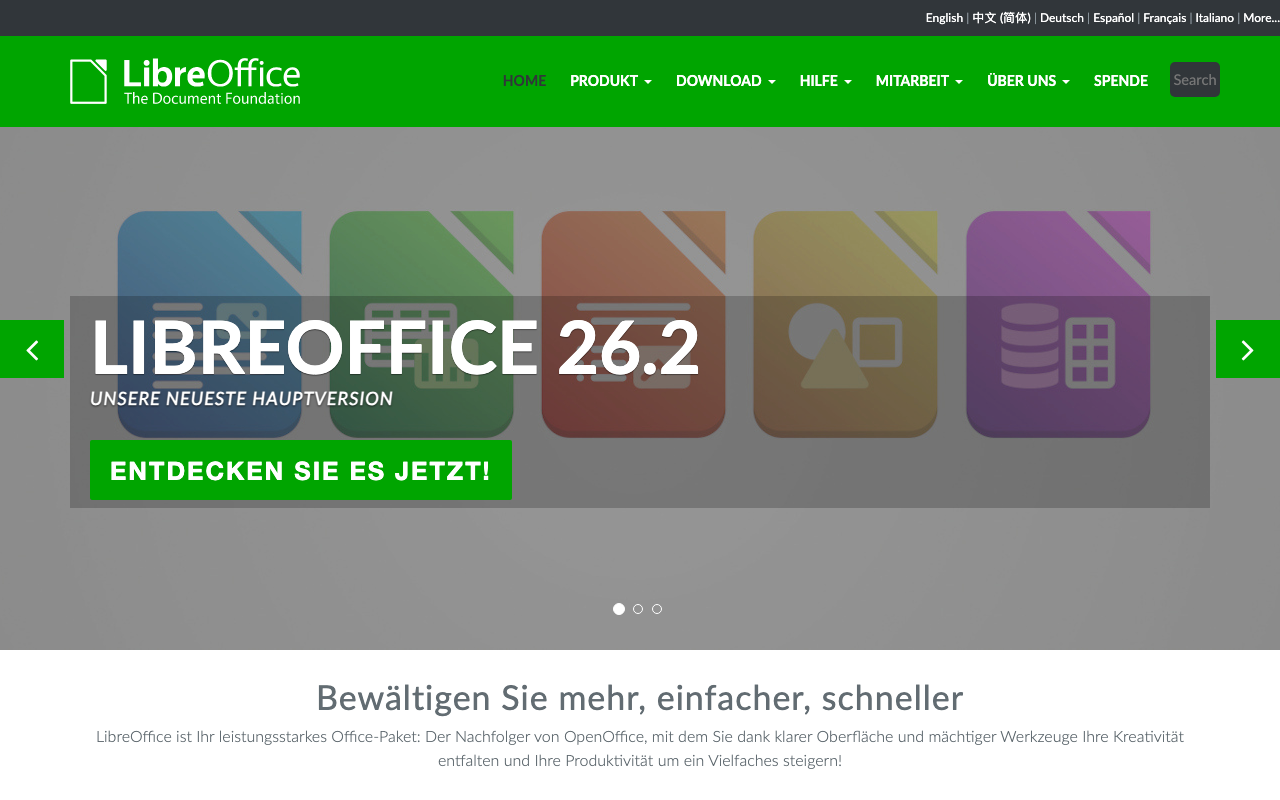
LibreOffice ist kostenlos, vollständig open source und die umfangreichste Desktop-Alternative zu Microsoft Office. Sie läuft auf Windows, macOS und Linux, enthält sechs vollwertige Anwendungen und kann DOCX, XLSX sowie PPTX lesen, bearbeiten und speichern.
Was LibreOffice enthält
Die Suite umfasst Writer (Textverarbeitung), Calc (Tabellenkalkulation), Impress (Präsentationen), Draw (Zeichnungen und Diagramme), Base (Datenbanken) und Math (Formeleditor). Damit deckt LibreOffice denselben Funktionsumfang ab wie Microsoft Office inklusive Access-Ersatz. Die aktuelle Version 26.2 erschien 2026 und steht unter der Mozilla Public License, die sowohl private als auch geschäftliche Nutzung ohne Lizenzkosten erlaubt. Mehr dazu im Ratgeber Trello Kosten.
LibreOffice wurde 2010 als Fork von Apache OpenOffice gegründet und wird von The Document Foundation weiterentwickelt. Im Vergleich zu OpenOffice erscheinen Updates häufiger. Die Suite unterstützt neben dem eigenen OpenDocument-Format (ODF) vollständig die Microsoft-Formate DOCX, XLSX und PPTX. Bei komplexen Dokumenten mit vielen verschachtelten Formatierungsebenen können Layouts leicht abweichen, besonders wenn das Dokument in einer neueren Word-Version mit proprietären Schriftarten erstellt wurde. Für den Alltag fällt das bei einfachen bis mittelkomplexen Dokumenten kaum auf.
Wer LibreOffice auch im Browser oder als cloud-gehostete Variante nutzen möchte, kann auf Collabora Online zurückgreifen, eine kommerzielle Version auf LibreOffice-Basis. Für rein lokale Nutzung ist das aber nicht nötig.
Vorteile und Nachteile
- Vorteile: Vollständig kostenlos ohne Einschränkungen, kein Abo, keine Registrierung. Alle sechs Komponenten inklusive Datenbankmodul und Formeleditor. Plattformübergreifend für Windows, macOS und Linux. Mozilla Public License erlaubt geschäftliche Nutzung. Aktiv entwickelt mit regelmäßigen Updates. Große Community und Plugin-Bibliothek.
- Nachteile: Kein nativer Cloud-Sync eingebaut. Gelegentliche Layout-Abweichungen bei komplexen DOCX-Dateien. Benutzeroberfläche wirkt gegenüber Microsoft Office etwas veraltet. Keine mobilen Apps (nur LibreOffice Viewer für Android).
Für wen eignet sich LibreOffice?
LibreOffice ist erste Wahl für alle, die eine vollständige Office-Suite offline und kostenlos nutzen wollen, besonders auf Linux-Systemen. Wer häufig Datenbankaufgaben, Formeln oder Zeichnungen braucht, findet hier die einzige wirklich vollständige kostenlose Alternative. Auch Unternehmen, die keine Lizenzen zahlen möchten, sind mit LibreOffice gut aufgestellt.
2. FreeOffice – kostenlos auch für Unternehmen
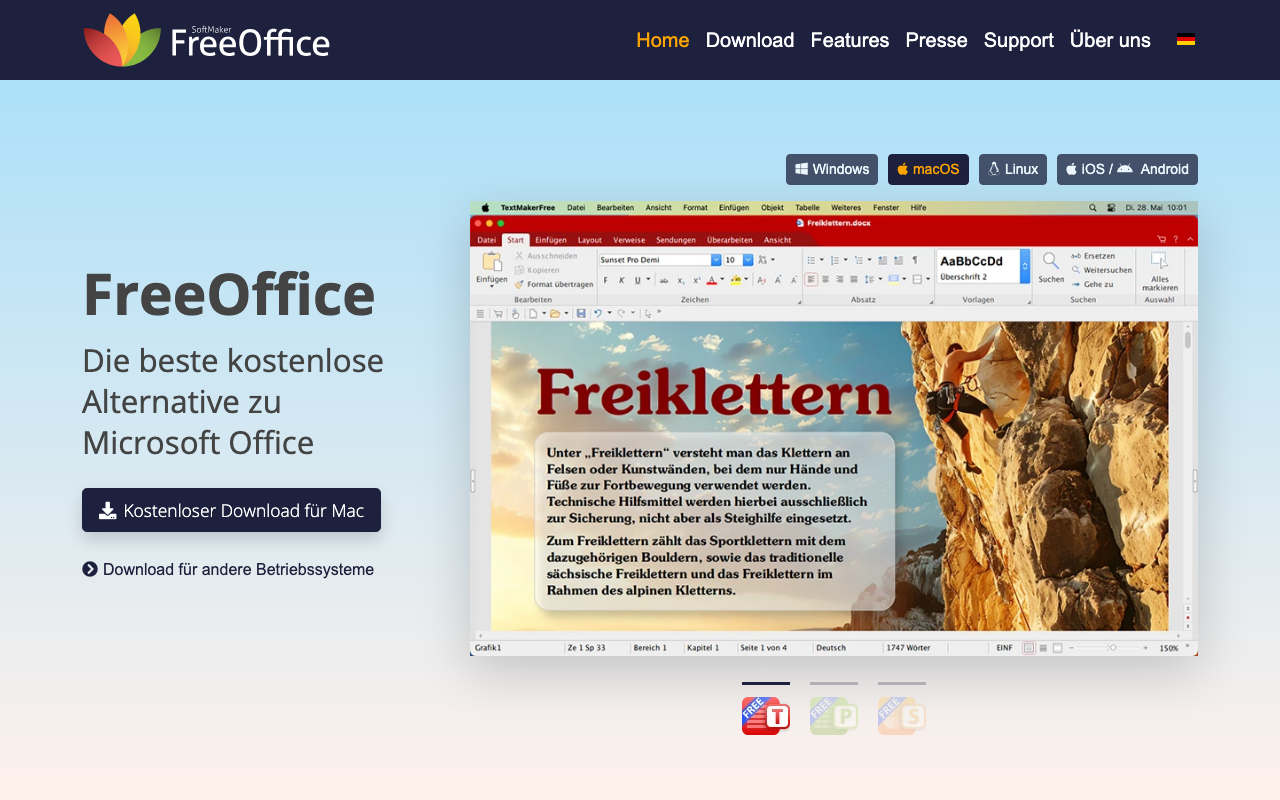
FreeOffice bietet die beste Kompatibilität mit Microsoft Office-Formaten unter allen kostenlosen Alternativen. Es ist sowohl für Privatnutzer als auch für Unternehmen vollständig kostenlos nutzbar und wird vom deutschen Entwickler SoftMaker aus Nürnberg hergestellt.
Was FreeOffice enthält
FreeOffice besteht aus drei Anwendungen: TextMaker (Textverarbeitung), PlanMaker (Tabellenkalkulation) und Presentations (Präsentationen). Alle drei Programme sind für Windows, macOS und Linux verfügbar, dazu kommen mobile Apps für iOS und Android.
Das Kernversprechen von FreeOffice ist die exzellente Kompatibilität mit Microsoft-Dateiformaten. TextMaker öffnet und speichert .docx-Dateien mit sehr wenigen Layoutveränderungen. PlanMaker verhält sich ähnlich mit .xlsx-Dateien. Das liegt daran, dass SoftMaker gezielt in die Formatkonvertierung investiert hat, um den Datenaustausch mit Microsoft-Office-Nutzern so reibungslos wie möglich zu gestalten. Wer häufig mit Kunden oder Kollegen Word-Dokumente hin- und herschickt, wird den Unterschied zu LibreOffice bemerken.
FreeOffice enthält keinen Formeleditor und kein Datenbankmodul. Wer diese Funktionen braucht, muss zum kostenpflichtigen SoftMaker Office NX wechseln. Für reine Textverarbeitung, Tabellenkalkulation und Präsentationen reicht FreeOffice aber vollständig aus.
Vorteile und Nachteile
- Vorteile: Kostenlos für privat und geschäftlich ohne Lizenzbeschränkung. Beste Kompatibilität mit DOCX, XLSX und PPTX unter allen kostenlosen Alternativen. Schlanke Installation, schneller Start. Mobile Apps für iOS und Android. Entwickelt in Deutschland.
- Nachteile: Nur drei Anwendungen (kein Draw, Base oder Math). Erweiterte Funktionen wie der Formeleditor sind dem kostenpflichtigen SoftMaker Office NX vorbehalten. Kein nativer Cloud-Sync.
Für wen eignet sich FreeOffice?
FreeOffice passt am besten zu Nutzern, die täglich Word- und Excel-Dateien mit Microsoft-Office-Anwendern austauschen. Die beste Formatkompatibilität aller kostenlosen Alternativen macht es zur sicheren Wahl, wenn Layout-Treue wichtig ist. Für Freelancer und kleine Unternehmen, die keine Lizenzkosten zahlen wollen, aber trotzdem störungsfrei mit Word-Dokumenten arbeiten müssen, ist FreeOffice die pragmatischste Lösung.
3. WPS Office – die mobile Alternative
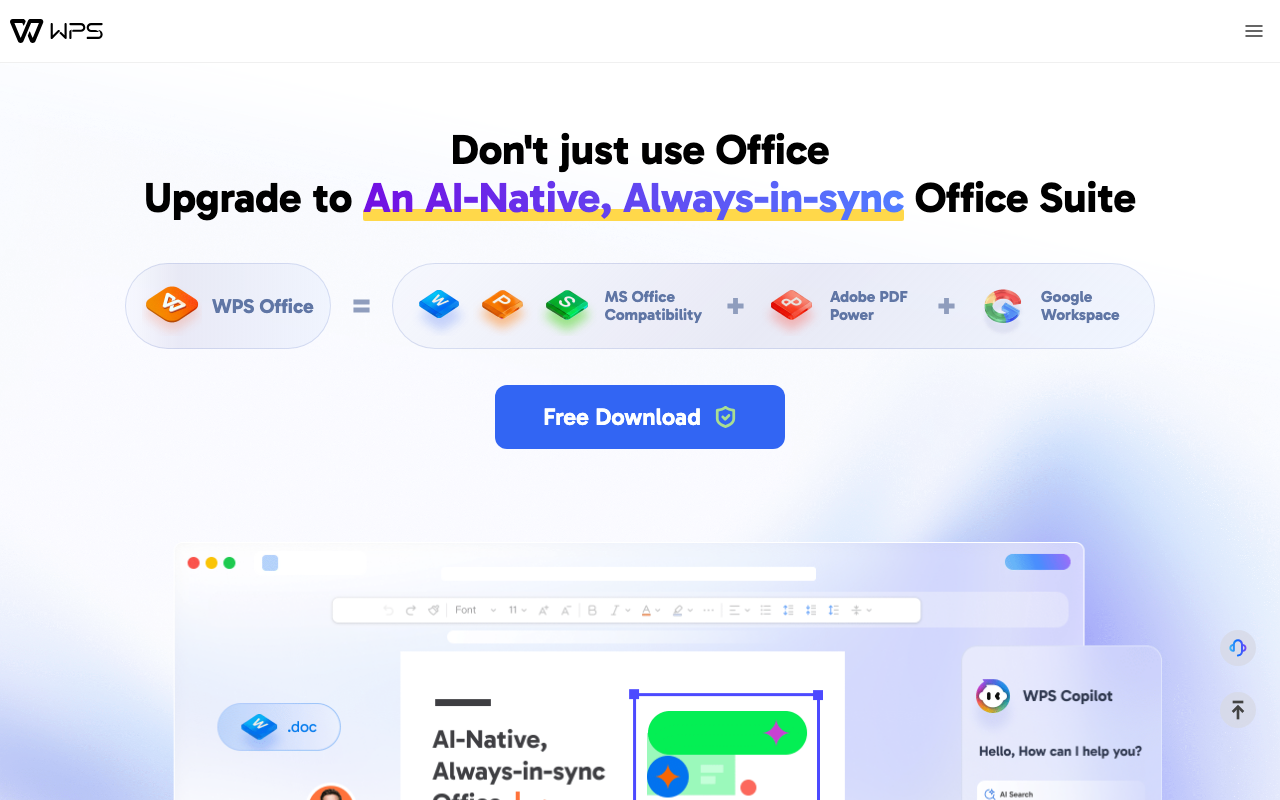
WPS Office bietet die besten mobilen Apps aller Office-Alternativen und eine moderne Oberfläche nah an Microsoft Office. Die kostenlose Version ist funktionsfähig, enthält aber Werbeanzeigen. Eine Premium-Version ist für 4,99 Euro pro Monat erhältlich.
Was WPS Office enthält
Die Suite umfasst Writer (Textverarbeitung), Spreadsheets (Tabellenkalkulation), Presentation (Präsentationen) und einen PDF-Reader. Verfügbar ist WPS Office für Windows, macOS, Linux sowie iOS und Android. Die Suite unterstützt 47 Dateiformate, darunter alle gängigen Microsoft-Formate.
Die kostenlose Version enthält Werbeanzeigen. WPS Pro+ kostet laut Preisseite 4,99 Euro pro Monat oder 59,99 Euro pro Jahr. Pro+ schaltet Werbung ab, bietet vollständiges PDF-Editing und -Konvertierung, unbegrenzte Vorlagen und 20 GB Cloud-Speicher. Für reine Textbearbeitung ohne PDF-Funktionen reicht die Gratis-Version aus.
WPS Office stammt von Kingsoft, einem chinesischen Softwareentwickler. Die Cloud-Daten werden auf Kingsoft-Servern gespeichert. Das ist für DSGVO-sensible Umgebungen ein Punkt, den man kennen sollte. Wer lokal arbeitet und keine Cloud-Synchronisation nutzt, ist davon nicht betroffen.
Vorteile und Nachteile
- Vorteile: Sehr gute mobile Apps für iOS und Android mit konsistenter Erfahrung auf allen Geräten. Moderne Ribbon-Oberfläche nah an Microsoft Office. Kostenlose Basisnutzung. 47 Dateiformate unterstützt. Tabbed-Interface für mehrere Dokumente gleichzeitig.
- Nachteile: Werbung in der Gratis-Version. Cloud-Daten auf Kingsoft-Servern (China), relevant für Datenschutz. Weniger Funktionen als LibreOffice im Desktopbereich (kein Base, Math).
Für wen eignet sich WPS Office?
WPS Office passt zu mobilen Nutzern, die ihre Dokumente nahtlos auf Smartphone, Tablet und Desktop bearbeiten wollen. Die starken mobilen Apps unterscheiden WPS Office von LibreOffice oder FreeOffice, die auf dem Smartphone kaum nutzbar sind. Wer die Werbung stört und ein günstiges Abo akzeptiert, bekommt mit Pro+ eine vollständig aufgeräumte Lösung ohne Kompromisse.
4. Google Workspace – die Cloud-Suite für Teams

Google Workspace ist die stärkste Wahl für Remote-Teams, die täglich gemeinsam an Dokumenten arbeiten. Für Privatnutzer sind Google Docs, Sheets und Slides kostenlos über google.com nutzbar. Business-Pläne starten laut Preisseite bei 6,80 Euro pro Nutzer und Monat.
Was Google Workspace enthält
Google Docs (Textverarbeitung), Sheets (Tabellenkalkulation) und Slides (Präsentationen) bilden den Kern. Drive übernimmt die Dateispeicherung mit 15 GB kostenlos für Privatnutzer, Meet die Videokonferenzen, Gmail die E-Mails. Alles läuft im Browser ohne Download, was für Remote-Teams einen erheblichen Vorteil bringt: keine Softwareinstallation, keine Versionsunterschiede zwischen Geräten.
Die Echtzeit-Kollaboration ist branchenführend. Mehrere Personen können gleichzeitig an einem Dokument arbeiten und sehen Änderungen sofort, inklusive Kommentarfunktion und vollständigem Versionsverlauf. Google Docs speichert automatisch in der Cloud, ein manuelles Speichern ist nicht notwendig. Wer gelegentlich ohne Internet arbeitet, kann Google Docs eingeschränkt offline nutzen, dafür muss der Offline-Modus in Chrome separat aktiviert werden.
Google Workspace ist nicht nur ein Office-Ersatz, sondern ein komplettes Collaboration-Ökosystem. Teams, die bereits Gmail und Google Meet nutzen, profitieren von der tiefen Integration. Für den Cloud-Speicher gibt es auch eigenständige Dropbox-Alternativen, die sich in bestehende Office-Workflows integrieren lassen.
Vorteile und Nachteile
- Vorteile: Beste Echtzeit-Kollaboration ohne Aufwand. Kostenlos für Privatnutzer mit 15 GB Speicher. Kein Download, läuft auf jedem Gerät mit Browser. Starke Integration mit Google Drive und Meet. Automatisches Speichern und Versionsverlauf.
- Nachteile: Daten liegen auf Google-Servern in den USA, was Datenschutzfragen aufwirft. Business-Funktionen und mehr Speicher kosten ab 6,80 Euro/Nutzer/Monat. Offline-Funktion eingeschränkt. Kein vollständiger Ersatz für lokale Desktop-Anwendungen bei sehr komplexen Layouts.
Für wen eignet sich Google Workspace?
Als Microsoft Office Alternative für Remote-Teams ist Google Workspace die einfachste Wahl: keine Installation, keine Versionskonflikte, Echtzeit-Kollaboration im Browser. Wer Datenschutz priorisiert oder keine US-Cloud-Abhängigkeit möchte, sollte OnlyOffice mit eigenem Server als office alternative in Betracht ziehen. Für Solo-Nutzer ohne Kollaborationsbedarf übertreffen LibreOffice oder FreeOffice Google Workspace beim lokalen Arbeiten.
5. OnlyOffice – für Zusammenarbeit und Datenschutz
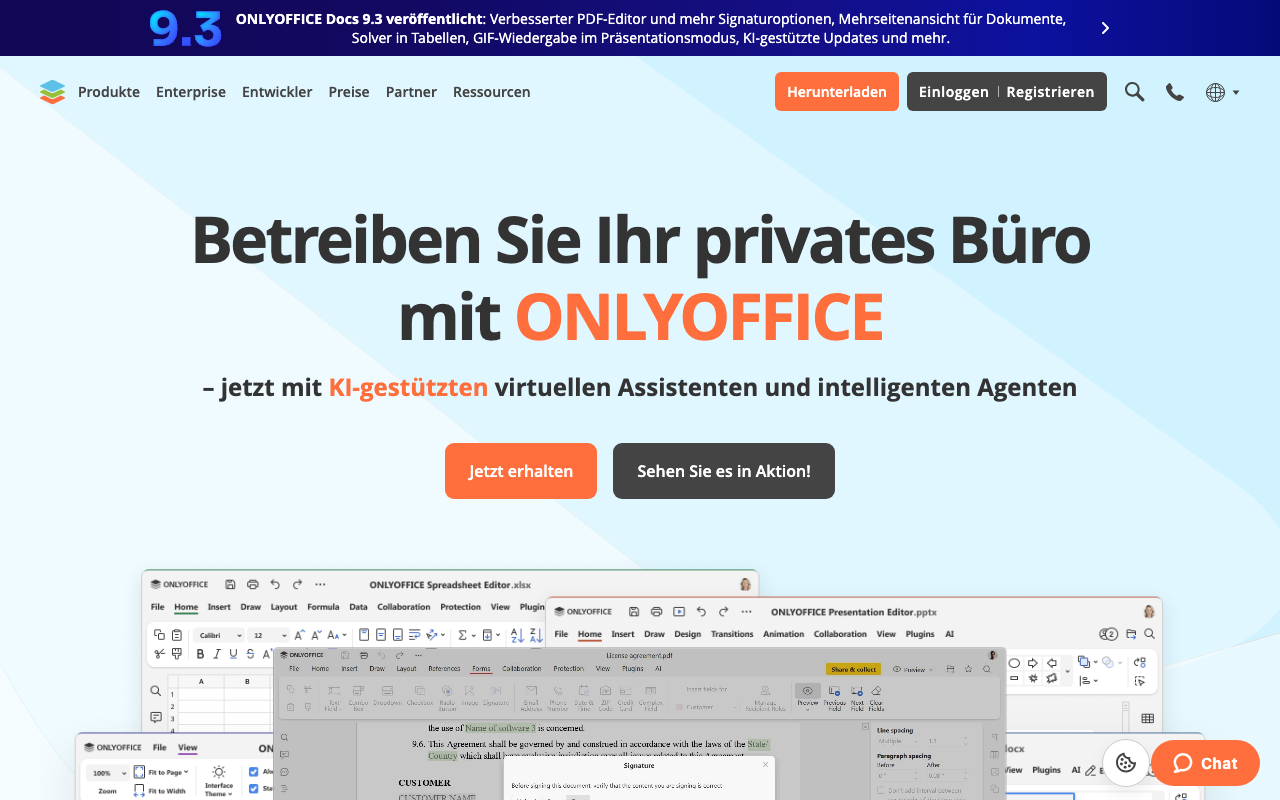
OnlyOffice ist die stärkste Microsoft Office Alternative, wenn Kollaboration und Datenschutz gleichzeitig gefordert sind. Die Desktop-App bietet Echtzeit-Kollaboration auf demselben Niveau wie Google Workspace, erlaubt aber den Betrieb auf dem eigenen Server. Sie ist kostenlos, DSGVO-konform und lässt sich direkt in Nextcloud integrieren.
Was OnlyOffice enthält
OnlyOffice Docs deckt Textverarbeitung, Tabellenkalkulation und Präsentationen ab. Die Desktop-App läuft auf Windows, macOS und Linux, mobile Apps sind für iOS und Android verfügbar. Das Besondere an OnlyOffice ist die Kollaborationsfunktion: Gleichzeitiges Bearbeiten auf Zeichen- und Absatzebene, integrierter Chat, Kommentarfunktion und Videotelefonie via Jitsi sind in der kostenlosen Version enthalten.
Für Teams, die volle Kontrolle über ihre Daten wollen, bietet OnlyOffice Selbst-Hosting. Die Integration mit Nextcloud ist direkt eingebaut, was OnlyOffice zu einem datenschutzkonformen Ersatz für Google Workspace macht, wenn der Server in der EU oder im eigenen Haus betrieben wird. Das Einrichten eines eigenen OnlyOffice-Servers erfordert technisches Know-how und ist nichts für Einsteiger. Wer lieber eine fertige Lösung nutzt, kann OnlyOffice DocSpace als Cloud-Dienst testen, der einen kostenlosen Startup-Plan anbietet.
OnlyOffice unterstützt über 40 Plattform-Integrationen, darunter Moodle, Odoo, WordPress und diverse Cloud-Speicher. Die Desktop-App ist unter der AGPL-v3.0-Lizenz kostenlos verfügbar.
Vorteile und Nachteile
- Vorteile: Kostenlose Desktop-App (AGPL v3.0). Sehr gute Echtzeit-Kollaboration auf Zeichen- und Absatzebene. Selbst-Hosting für vollständige Datenkontrolle. DSGVO-konform bei eigenem Server in der EU. Nextcloud-Integration eingebaut. Über 40 weitere Integrationen.
- Nachteile: Selbst-Hosting erfordert technisches Know-how. Die Cloud-Lösung DocSpace für Teams wird nach dem kostenlosen Startup-Plan kostenpflichtig. Weniger bekannt als LibreOffice oder Google Workspace, kleinere Community.
Für wen eignet sich OnlyOffice?
OnlyOffice ist ideal für Teams, die kollaborativ arbeiten wollen, ohne Daten an US-Cloud-Dienste abzugeben. Remote-Teams mit eigenem Server oder Nextcloud-Instanz profitieren von der Kombination aus Zusammenarbeit und Datensouveränität. IT-Abteilungen, die DSGVO-Compliance für Cloud-Tools nachweisen müssen, sind mit OnlyOffice on-premises besser aufgestellt als mit Google Workspace oder WPS Office.
6. Apache OpenOffice – der bewährte Klassiker
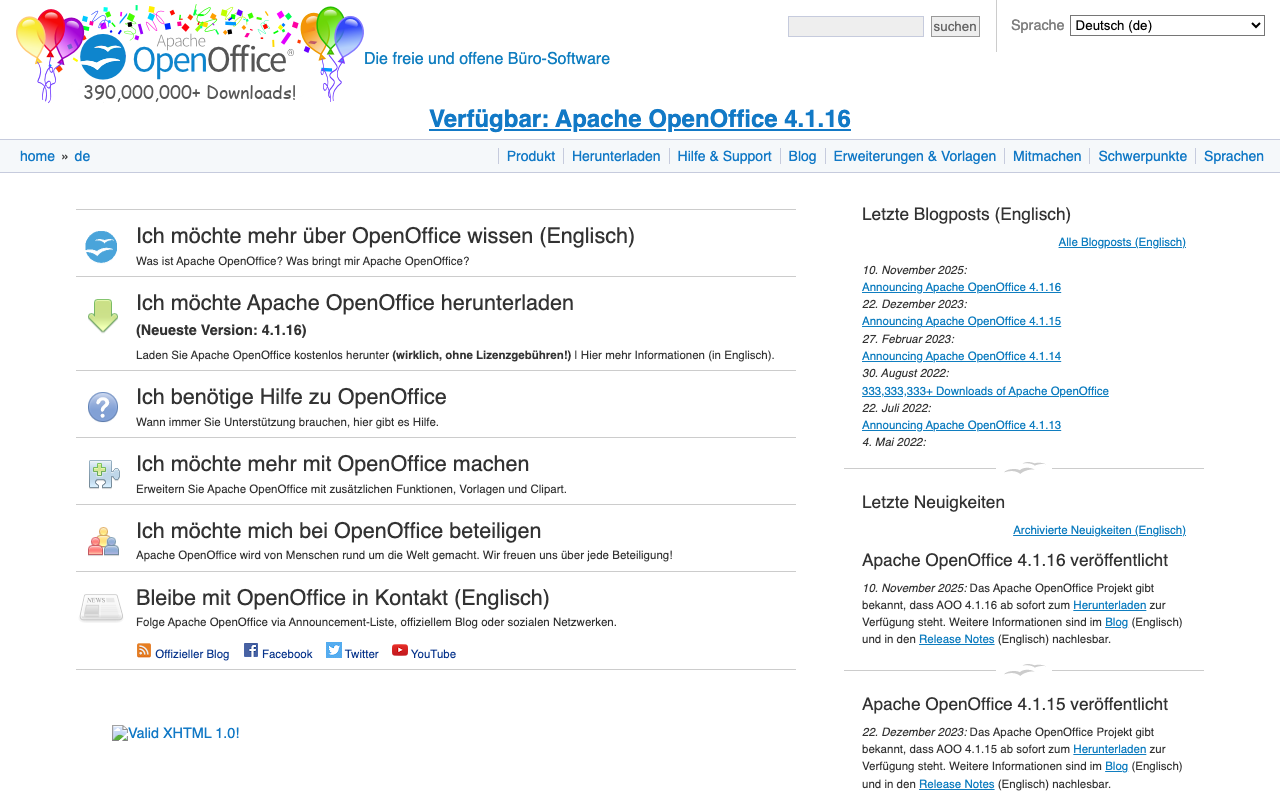
Apache OpenOffice ist die älteste und bekannteste kostenlose Office-Alternative und hat über 333 Millionen Downloads. Die Suite ist stabil und vollständig, wird aber seltener aktualisiert als LibreOffice.
Was Apache OpenOffice enthält
Die Suite umfasst Writer (Textverarbeitung), Calc (Tabellenkalkulation), Impress (Präsentationen), Draw (Zeichnungen), Base (Datenbanken) und Math (Formeleditor). Version 4.1.16 erschien im November 2025 und ist die aktuelle Version. OpenOffice ist verfügbar für Windows, macOS und Linux, nicht für mobile Plattformen.
Ein wichtiger Punkt zur Kompatibilität: Apache OpenOffice kann DOCX-Dateien öffnen und lesen, speichert Dokumente aber standardmäßig im OpenDocument-Format (ODF). Wer ein Dokument an einen Microsoft-Office-Nutzer weitergeben will, muss beim Speichern bewusst DOCX als Format wählen. Das funktioniert, erfordert aber einen manuellen Schritt. LibreOffice speichert standardmäßig ebenfalls ODF, bietet aber eine einfachere Option, DOCX als Standard zu setzen.
Vorteile und Nachteile
- Vorteile: Vollständig kostenlos. Bewährte, stabile Oberfläche über viele Jahre. Über 333 Millionen Downloads. Alle sechs Komponenten inklusive Datenbankmodul. Vertraut für langjährige Nutzer.
- Nachteile: Seltener aktualisiert als LibreOffice (zwischen Versionen lagen teilweise Jahre). Kein mobiler Client. Speichert standardmäßig ODF, nicht DOCX. Keine Kollaborationsfunktionen. Kein Cloud-Sync.
Für wen eignet sich Apache OpenOffice?
Apache OpenOffice reicht für einfache Büroaufgaben, wenn keine regelmäßige Zusammenarbeit mit Microsoft-Office-Nutzern in .docx-Format nötig ist. Wer LibreOffice kennt und häufige Updates nicht mag, kann OpenOffice als ruhigere Alternative in Betracht ziehen. Wer hingegen aktiv mit Word oder Excel-Nutzern zusammenarbeitet, ist mit LibreOffice oder FreeOffice besser bedient.
Welche Microsoft Office Alternative passt zu dir?
Die richtige Microsoft Office Alternative hängt davon ab, wie du arbeitest und mit wem. Es gibt keine universell beste Antwort: Wer täglich mit Word-Dateien und Kollegen tauscht, braucht etwas anderes als jemand, der im Homeoffice allein an Tabellen arbeitet. Die folgende Übersicht hilft bei der Entscheidung:
- Remote-Team mit täglicher Kollaboration: Google Workspace ist die einfachste Lösung ohne technische Einrichtung. OnlyOffice mit eigenem Server ist die datenschutzfreundlichere Variante für Teams mit IT-Ressourcen und DSGVO-Anforderungen.
- Offline-Suite mit vollem Funktionsumfang: LibreOffice ist die beste Wahl. Alle sechs Anwendungen, komplett kostenlos, läuft auf Windows, macOS und Linux, inklusive Datenbankmodul und Formeleditor.
- Beste Word/Excel-Kompatibilität: FreeOffice liefert die präziseste Wiedergabe von DOCX- und XLSX-Dateien und ist kostenlos für privat und Unternehmen ohne Lizenzbeschränkung.
- Mobiles Arbeiten auf Smartphone und Tablet: WPS Office bietet die besten mobilen Apps mit konsistenter Erfahrung auf iOS und Android. Pro+ (4,99 Euro/Monat) entfernt Werbung und fügt PDF-Editing hinzu.
- Datenschutz und Selbst-Hosting: OnlyOffice mit Nextcloud-Integration gibt vollständige Kontrolle über die eigenen Daten bei DSGVO-Konformität, auch für Behörden und Kanzleien geeignet.
- Einfache Textaufgaben ohne Lernkurve: Apache OpenOffice 4.1.16 reicht für grundlegende Dokumente und ist vertraut für alle, die es schon länger kennen.
Für die meisten Nutzer empfiehlt sich LibreOffice als erster Schritt, weil es vollständig, kostenlos und für alle Plattformen verfügbar ist. Wer danach merkt, dass regelmäßiger Dokumentenaustausch mit Microsoft-Office-Nutzern ein Problem ist, wechselt zu FreeOffice. Remote-Teams starten am besten direkt mit Google Workspace oder OnlyOffice.
Häufige Fragen zu Microsoft Office Alternativen im Überblick
Gibt es eine komplett kostenlose Alternative zu Microsoft Office?
Ja, mehrere kostenlose Alternativen ersetzen Microsoft Office für die meisten Aufgaben vollständig. LibreOffice und FreeOffice sind komplett kostenlos für privat und geschäftlich, funktionieren offline und öffnen alle gängigen Microsoft-Formate. Google Docs ist für Privatnutzer ebenfalls kostenlos, setzt aber ein Google-Konto voraus und ist cloud-basiert.
Welche Alternative eignet sich am besten für das Homeoffice?
Für das Homeoffice mit Teamarbeit eignet sich Google Workspace am besten, weil Dokumente ohne Datei-Herumschicken gemeinsam bearbeitet werden können. Mehrere Personen können gleichzeitig an Docs, Sheets oder Slides arbeiten, Änderungen sind sofort sichtbar, und der vollständige Versionsverlauf erlaubt das Zurücksetzen jedes Schritts. Wer Wert auf Datenschutz legt, wählt OnlyOffice, das sich mit Nextcloud kombinieren und auf einem eigenen Server betreiben lässt. Für lokales Offline-Arbeiten ohne Kollaborationsbedarf bleibt LibreOffice die stärkste Option.
Kann ich mit den Alternativen .docx-Dateien öffnen und bearbeiten?
Alle sechs vorgestellten Alternativen können .docx-Dateien öffnen und lesen. Speichern im DOCX-Format ist mit LibreOffice, FreeOffice, WPS Office, Google Workspace und OnlyOffice problemlos möglich. Apache OpenOffice speichert standardmäßig im ODF-Format, bietet aber einen manuellen DOCX-Export. Für die beste Layouttreue beim Austausch mit Word-Nutzern empfiehlt sich FreeOffice, das besonders auf präzise Formatübertragung ausgelegt ist.
Ist LibreOffice wirklich für alle kostenlos, auch für Unternehmen?
LibreOffice steht unter der Mozilla Public License und darf von Privatpersonen und Unternehmen kostenlos verwendet werden, ohne Nutzerlizenzen, ohne Registrierung, ohne Ablaufdatum. FreeOffice ist ebenfalls explizit kostenlos für geschäftliche Nutzung, was SoftMaker auf der Produktseite ausdrücklich bestätigt. Einzige kostenpflichtige Variante ist SoftMaker Office NX Universal mit erweiterten Funktionen. Google Workspace hat für Privatnutzer keine Kosten, für Unternehmen gelten die Business-Pläne ab 6,80 Euro pro Nutzer und Monat.
Welche Alternative läuft auch auf dem Mac?
LibreOffice, FreeOffice und OnlyOffice laufen nativ auf macOS und werden für aktuelle Mac-Versionen gepflegt. WPS Office hat eine macOS-Version, die Unterstützung für ältere Versionen ist eingeschränkt. Google Workspace läuft im Browser auf jedem System ohne Installation. Apache OpenOffice unterstützt macOS, wird aber für neuere Apple-Silicon-Macs nicht immer zeitnah aktualisiert. Für Apple-Nutzer ist LibreOffice die zuverlässigste rein lokale Option, Google Workspace die beste cloudbasierte.